(03/12/2023) Advertencia: Post obsoleto. Estoy desarrollando un nuevo artículo para explicar como actualizar el firmware al tiempo que me pongo al día de nuevo con este modelo. Siento no poder responder las dudas. Pido comprensión al respecto.
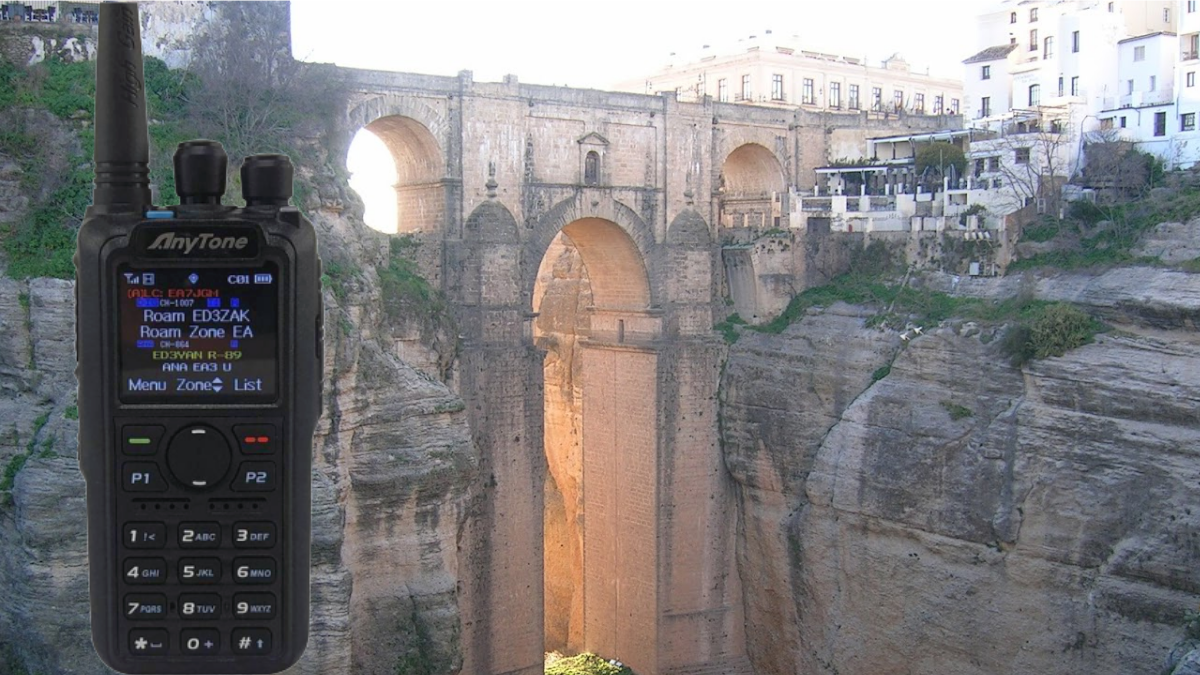
Tras disponer de la licencia de radioaficionado estuve ojeando diversos walkies, ya que la instalación de una estación base asi como su respectiva antena tiene que esperar y me he decantado por esta versión portatil bibanda analógico/digital con soporte DMR del fabricante Anytone.
Lo he adquirido en España a través de internet, con su factura reglamentaria y su sello CE, cumpliendo así la legalidad vigente.
- Características
- Herramientas de software
- Sofware de programación (CPS) – Copia de seguridad
- Cargando el codeplug
- Exportando el codeplug
- Importando el codeplug
- Actualizar el firmware
- Reseteando el terminal
- Añadiendo una imagen de inicio
- Añadiendo el identificador DMR-ID
- Añadiendo lista de contactos digitales
- Canales de radio FM comercial
- Ajustes opcionales
- Entrando a un TG (Talkgroup) – Añadido el 20/02/2021
CARACTERISTICAS
Este equipo dispone de:
- Bibanda (VHF/UHF)
- Conectividad bluetooth para el PTT de pulsera (incluído)
- 7W en VHF y 6W en UHF con 4 niveles de potencia
- Memoria para 4000 canales
- 150.000 Contactos
- 250 Zonas
- Reconocimiento automático del modo analógico y digital
- 2 Slot y todos los códigos de colores
- Admite Tier I y Tier II en modo digital
- Pantalla TFT de 1.77″ a color
- Subtonos CTCSS, DCS, 2 Tone y 5 Tone
- Tono 175 Hz
- Llamadas individuales o a grupos
- Muestra ID en DMR: nombre, población y país
- APRS analógico y digital
- Roaming en modo DMR
- Selección de zonas, GPS, grabación (opcional)
- Hasta 35 horas de autonomía
- 325gr con antena y bateria puesta
- 10 teclas y 5 botones programables
- Ancho de banda 12.5 y 25 KHz en analógico y 12.5 KHz en digital
- Permite escuchar radio comercial FM de 57.5 a 108 Mhz
- Función VOX / Bluetooth
- IP54
- Compatible con altavoces o micro-auriculares Kenwood
- Trae base de carga rápida, PTT Bluetooth, antena, batería de litio de 3100 mAh, adaptador de corriente, cable USB de programación, manual de instrucciones.
Muchas de las funciones que están relacionadas con el sistema operativo pueden variar según van saliendo actualizaciones.
HERRAMIENTAS DE SOFTWARE
Este walkie necesita configurarse mediante un ordenador para poder configurar todos los parámetros correctamente. Para ello se necesita:
- Software de programación CPS – Customer Programming Software
- Fichero con parámetros de configuración (Codeplug)
- Firmware del sistema operativo
- Fichero con listado de indicativos digitales
Un detalle a tener en cuenta, los codeplugs que otros radioaficionados configuran están muy bien porque nos facilitan la compleja configuración del walkie. Para quien esté empezando es recomendable que busque un buen codeplug. Tened en cuenta que los codeplugs varían dependiendo si el walkie está o no abierto de bandas y pueden no funcionar a la hora de grabarlos al walkie dando un error de banda bastante desesperante, aunque hay formas de conseguir instalarlo que detallo mas adelante.
Las pruebas las he realizado con la versión 1.18 que he podido descargarme del grupo de Telegram muy activo que hay creado para el Anytone D878UV.
https://t.me/AnytoneD878UV <—- GRUPO DE TELEGRAM
No me responsabilizo de los problemas que pueda dar este tutorial, solo detallo lo más básico que a mi me ha funcionado.
NO EXPLICO COMO SE ABRE O SE CIERRA DE BANDAS. No es necesario tener un walkie abierto de bandas, podemos cometer errores y transmitir en frecuencias no autorizadas con los problemas que eso acarrea legalmente. Este walkie en modo AMATEUR permite transmitir en las bandas atribuidas para radioaficionados con licencia. El modo AMATEUR también permite escanear frecuencias fuera de ese rango (por ejemplo la banda de los PMR) pero no nos dejará emitir.
Para un uso PROFESIONAL se requiere una licencia especifica y unas frecuencias que están fuera de las asignadas a radioaficionados. Consulta y asesorate con el vendedor del walkie, que te asesore y te lo configure.
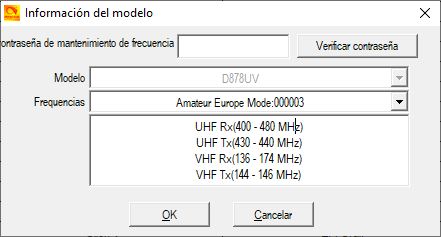
Mi configuración está basada en la configuración de frecuencias que trae por defecto para radioaficionados, la (Amateur Europe Mode: 000003), usando la versión 1.18 traducida al español.
SOFTWARE DE PROGRAMACION (CPS) – COPIA DE SEGURIDAD
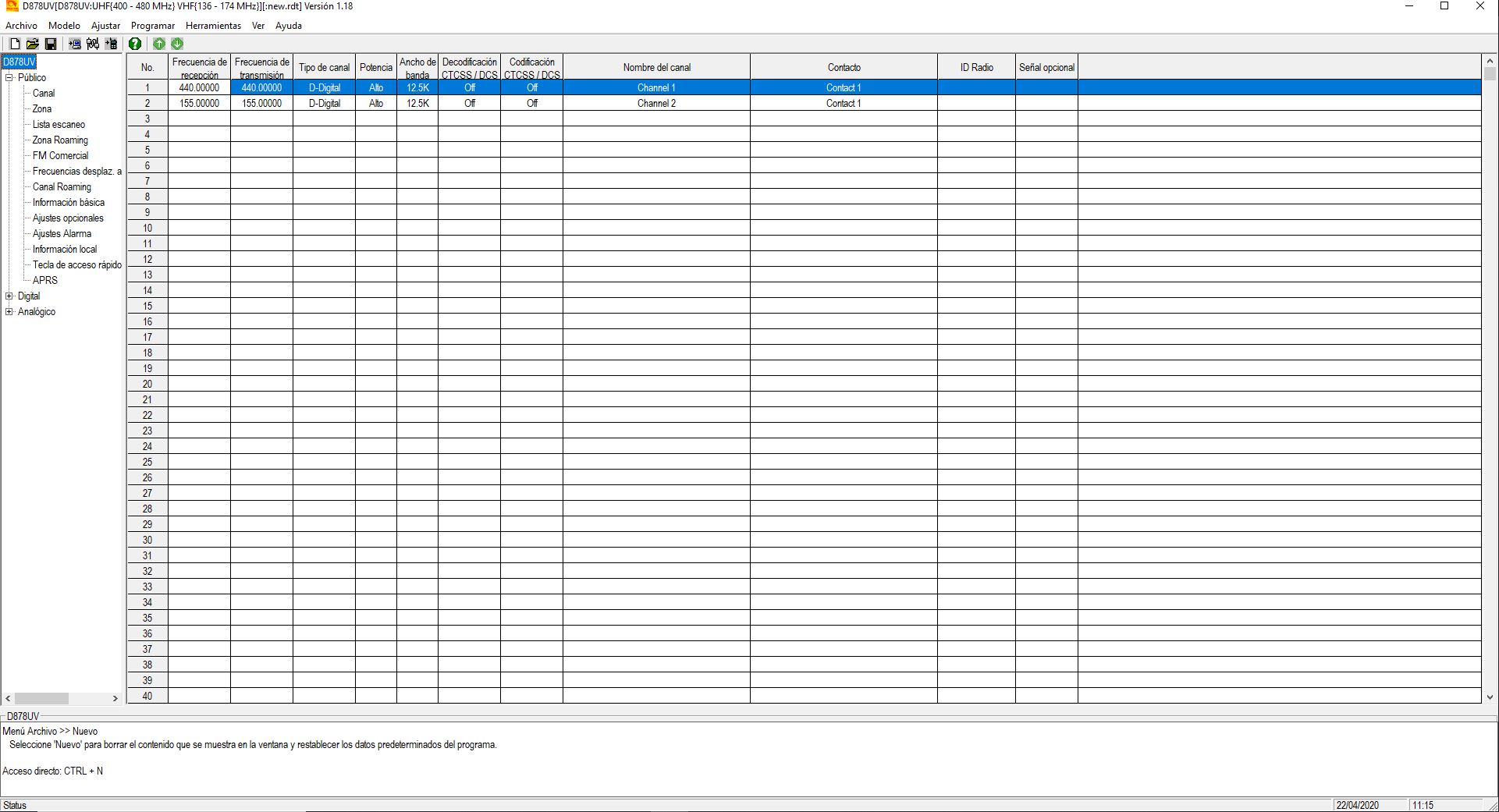
Cuando abrimos el programa, nos aparece una configuración muy pobre, con ella no podemos siquiera programar el walkie ya que le faltan bastantes parámetros.
Lo primero es hacer una copia de seguridad de la configuración (codeplug) del walkie, para ello con el walkie apagado, lo conectamos al ordenador con el cable de programación y lo encendemos. (Si windows nos pide un driver, en el codeplug 1.18 existe una carpeta con los drivers, solo tenemos que abrir el ejecutable y decir que quereis instalar el driver. Esto solo es necesario hacerlo una vez) Nos vamos a la barra superior y en Ajustar – Ajustar COM – Seleccionamos el puerto, en mi caso el COM 3.
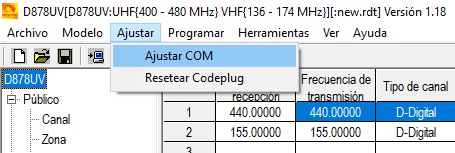
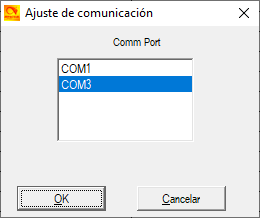
Ahora que ya está el puerto configurado vamos a leer la configuración de fábrica que tiene programado el walkie, para ello nos vamos a Programar – Leer de la radio. Nos sale una ventana preguntando si queremos leer los datos de la radio, le decimos que si. Si nos pregunta si queremos guardar los cambios le decimos que no.
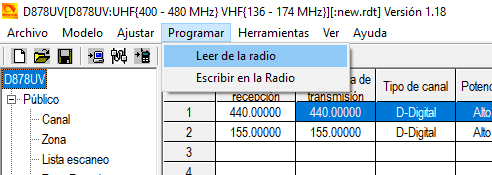
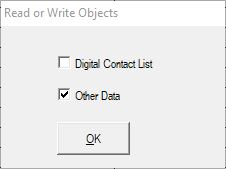
Nos sale una nueva ventana preguntando que datos queremos leer del wakie. Como está nuevo vamos a leer solo los parámetros de configuración, ignorando por ahora los contactos digitales. Por defecto ya viene así, le damos a OK y esperamos que lea los datos.
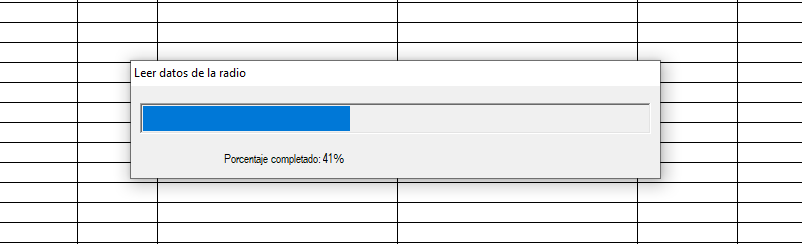
Cuando se complete el proceso aparecerá en el programa la configuración básica de funcionamiento del wakie, ahora la vamos a guardar a buen recaudo, ya que si nos fallase algún codeplug, siempre tendremos el original disponible (yo pequé de listo y no lo hice, aunque mas abajo explico como sacar un codeplug limpio aprovechando que hay que resetear el terminal para las actualizaciones de firmware).
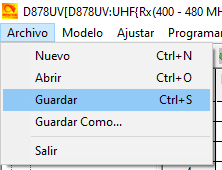
CARGANDO EL CODEPLUG
El fichero del codeplug tiene la extensión .RDT
Ahora vamos a cargar un codeplug, yo he seleccionado uno de los dos que me aparecen en el fichero comprimido, dentro de la carpeta llamada CODEPLUG BY KIKO LOKO
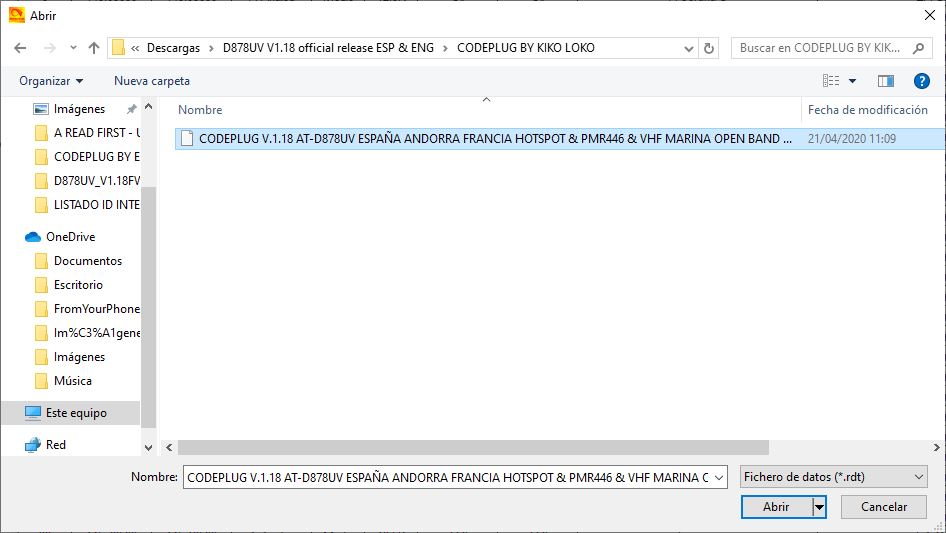
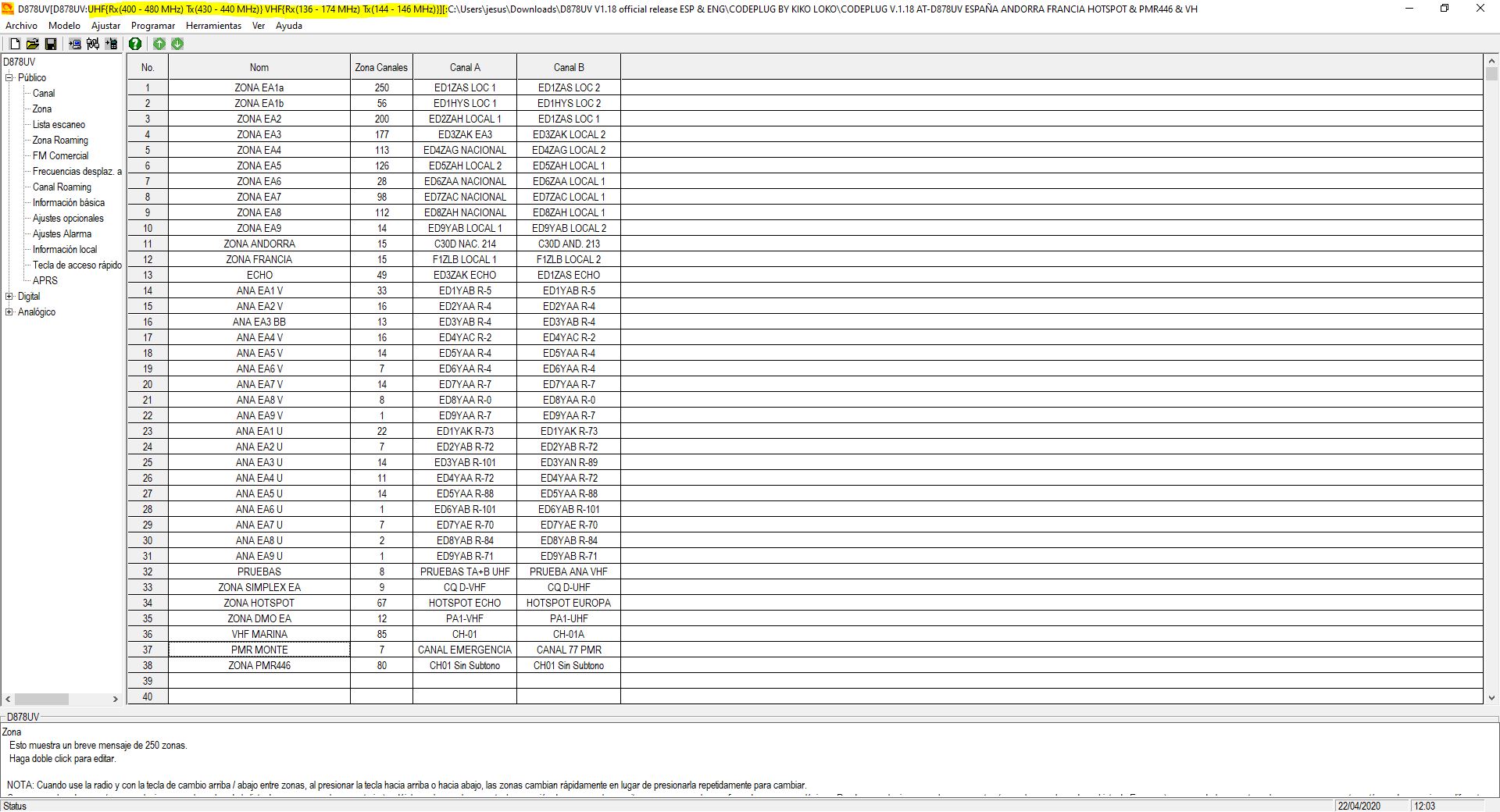
Antes de configurar nada mas y para saber que el codeplug es compatible, vamos a cargarlo al walkie, así verificamos que es compatible y que no nos da ningún fallo. El proceso es similar a la lectura de parámetros pero esta vez dandole a escribir datos.
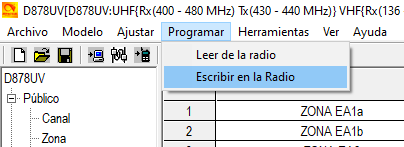
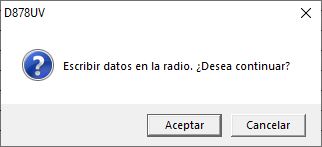
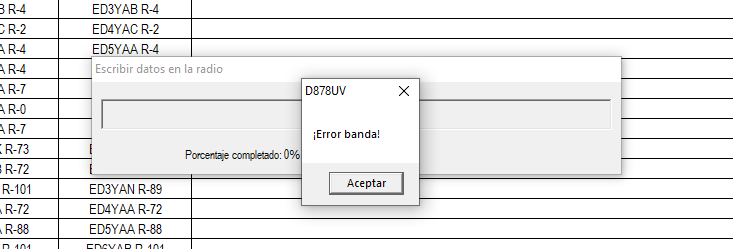
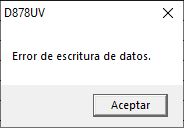
Y nos encontramos con el error de banda. He estado indagando y sin poner la mano en el fuego creo que el fallo se debe a que el codeplug descargado está diseñado para un walkie que tenga las banda abiertas, por lo que hay parámetros en el codeplug que son incompatibles.
EXPORTANDO EL CODEPLUG
NOTA: La forma que explico a continuación adapta el codeplug que da fallo, al modo 000003 (Amateur). Aunque nos deje escuchar fuera de los rangos para radioaficionados, no nos va a dejar emitir, dando un aviso en pantalla cuando lo intentemos.
Pues bien, hay una forma que a mi me ha funcionado, no es otra que la de exportar la configuración del codeplug que da el fallo e importarla sobre el codeplug de fábrica limpio que guardamos de la copia de seguridad, haciendo posible que el walkie lo acepte.
Exportamos el codeplug que nos ha dado el fallo.
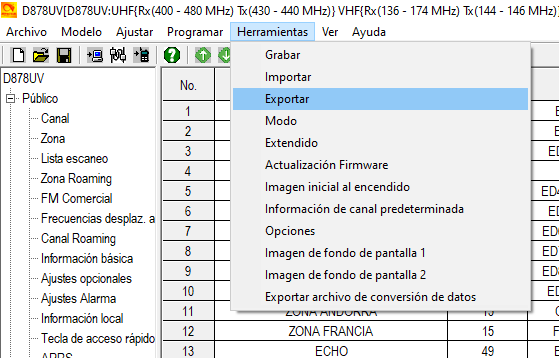
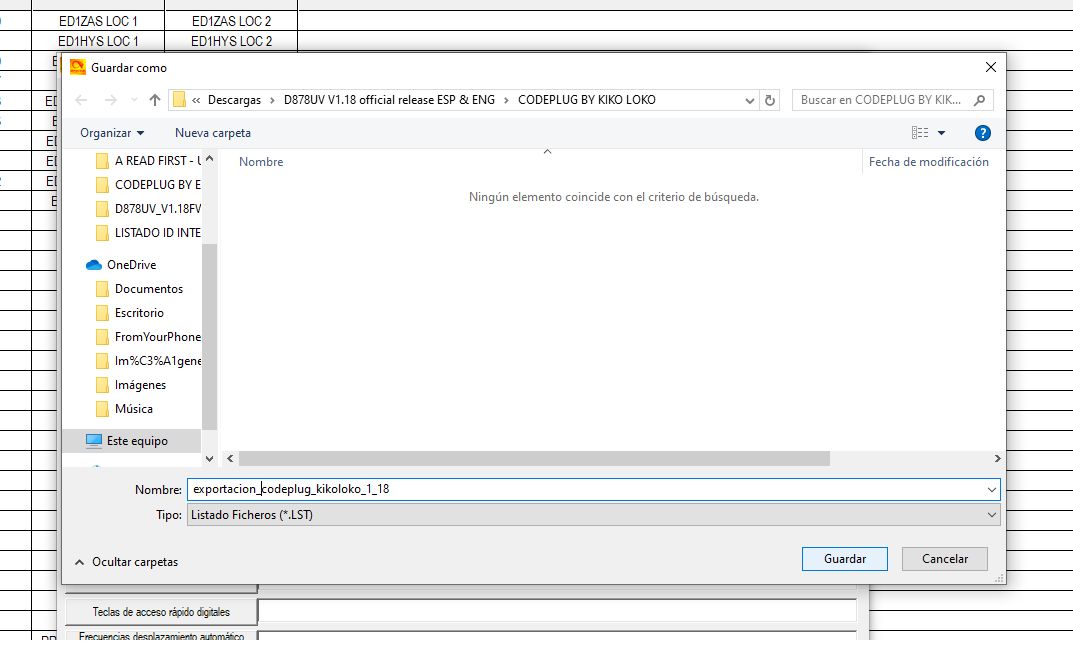
Le damos a guardar
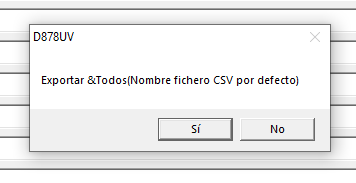
Le damos a Si y esperamos a que nos indique que la exportación se ha completado. (Este proceso puede tardar casi un minuto)
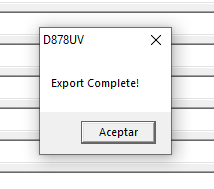
Con esto hemos generado un fichero de exportación con extensión .LST y junto a el, en la misma carpeta se han creado tantos ficheros .CSV como parámetros tiene configurado el codeplug.
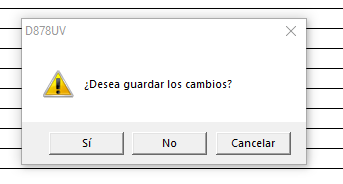
El programa tiene actualmente cargada la configuración del codeplug que nos da fallo, por lo que tenemos que cargar un codeplug que sepamos que nos funciona, podemos cargar el codeplug de la copia de seguridad limpia o podemos leer la configuración del walkie como ya he explicado arriba, yo voy a hacer lo segundo, porque mi walkie está cerrado de bandas y está limpio de configuraciones. Lo vamos a usar como plantilla. Si nos pregunta si queremos guardar los cambios le decimos que no.
Si no tienes la copia de seguridad del codeplug limpio y tu walkie está cerrado de bandas pero mal configurado y quieres resetearlo mas abajo explico como se hace. Una vez reseteado podrás leer su configuración limpia y proceder.
IMPORTANDO EL CODEPLUG
Cuando tengamos cargado en el ordenador la configuración buena del walkie, vamos a importar a la configuración que nos funciona los parámetros del codeplug que no nos ha funcionado. Con ello se consigue que el codeplug sea compatible y nos deje cargarlo.
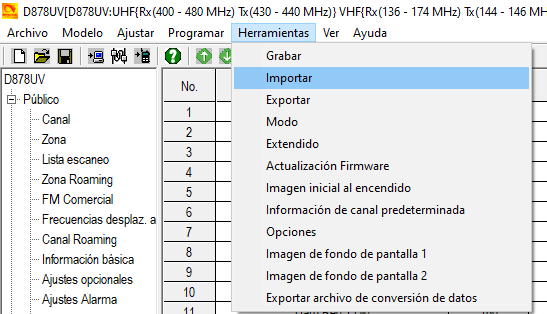
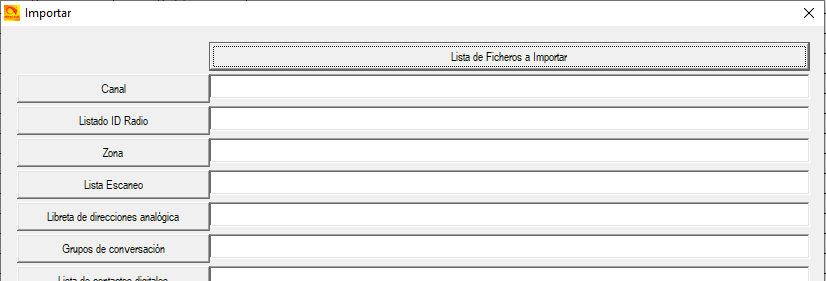
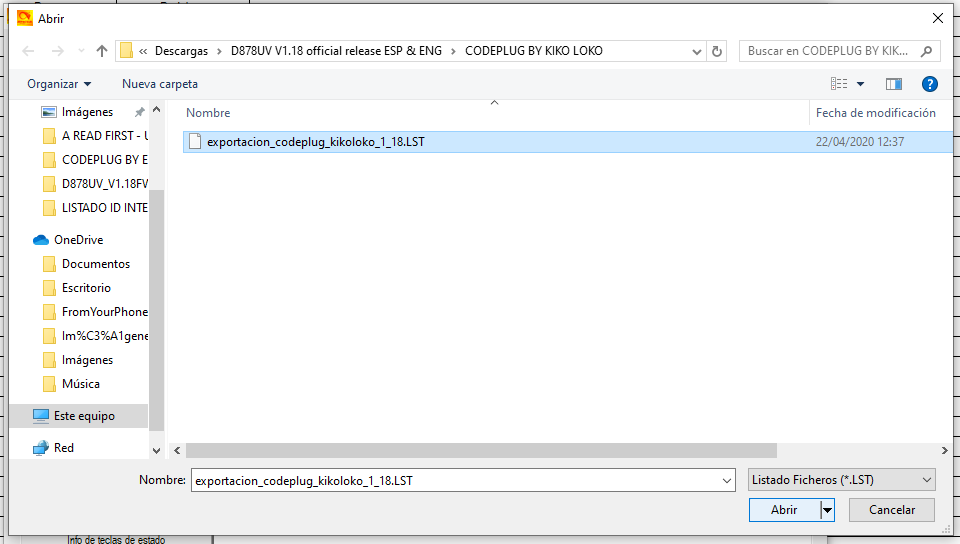
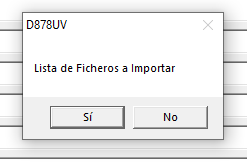
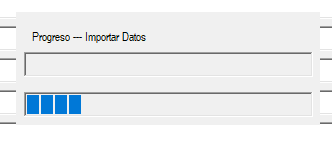
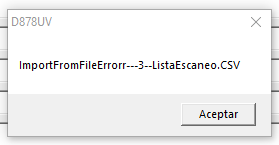
Es posible que la importación pueda generar algún fallo. En mi caso falló la lista de escaneo, pero revisando mas tarde la configuración aparentemente lo ha importado bien, tendré que ojear que es lo que ha fallado, no obstante no me preocupa porque mas adelante crearé una lista personalizada para los escaneos.
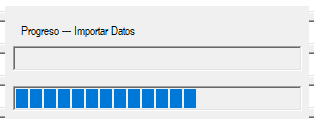
Este proceso también tarda bastante en importar.
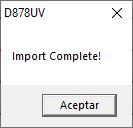
Ahora vamos a probar de nuevo a guardar el codeplug en el walkie. Para ello volvemos a darle a Programar – Escribir en la radio
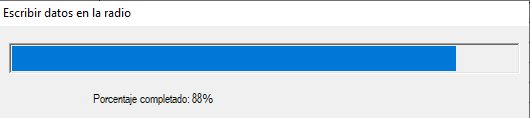
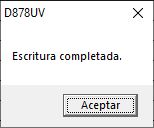
Bingo!! Ya tenemos el codeplug cargado en nuestro walkie. A partir de ahora es conveniente que guardemos las modificaciones que le hagamos al codeplug.
ACTUALIZAR EL FIRMWARE
La actualización del firmware no es otra cosa que la actualización del sistema operativo del walkie. En cada nueva versión trae mejoras de rendimiento o solución a problemas de versiones anteriores. Es conveniente actualizarlo, sobre todo porque hay veces que las mejoras implementadas en el firmware pueden estar relacionadas con las opciones nuevas que trae el software de programación (CPS)
Es recomendable que hagas una copia de seguridad del codeplug que tiene instalado el walkie, ya que este se va a borrar.
Lo primero es desactivar del menu del walkie el GPS y el APRS si están activos, porque según el manual, podemos correr el riesgo de dañar la CPU o la memoria.
Con el walkie apagado, conectamos el cable de datos y presionamos el boton celeste que está junto a la antena y el botón PTT a la vez, y sin soltarlos encendemos el walkie. La pantalla se queda apagada, no muestra imagen alguna y veremos que el led que hay junto al potenciometro del volumen se queda parpadeando en color rojo.
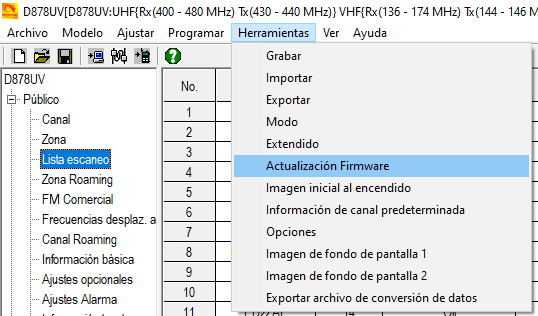
Ahora solo hay que ir a Herramientas – Actualización Firmware, abrir la carpeta sonde está el fichero con extensión .SPI
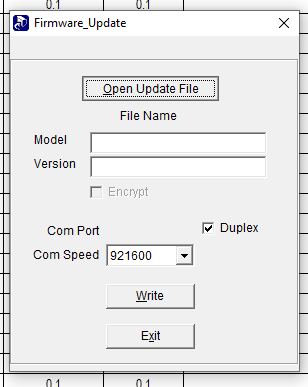
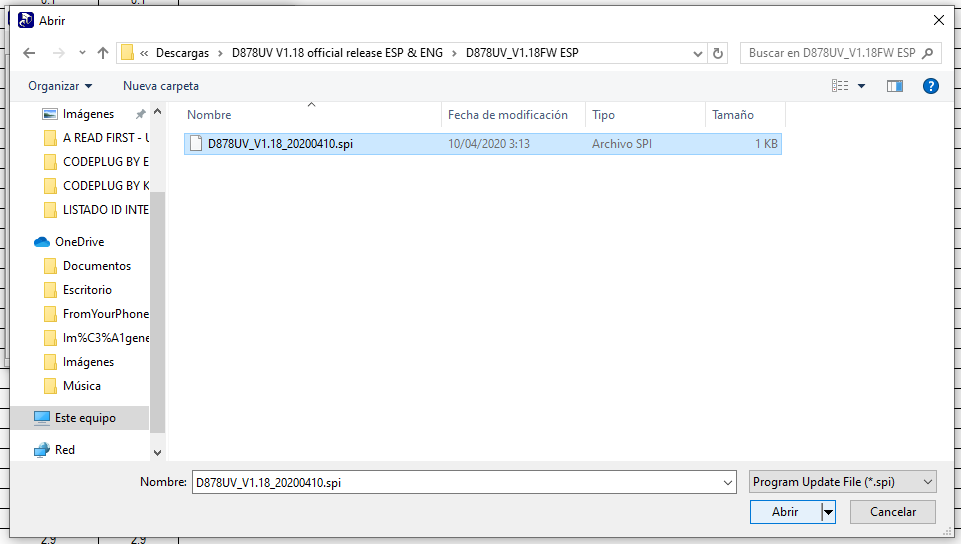
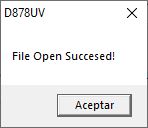
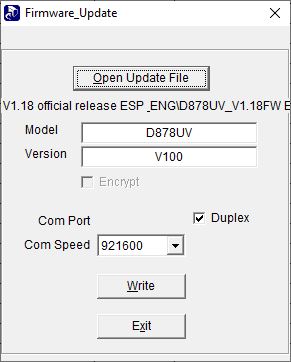
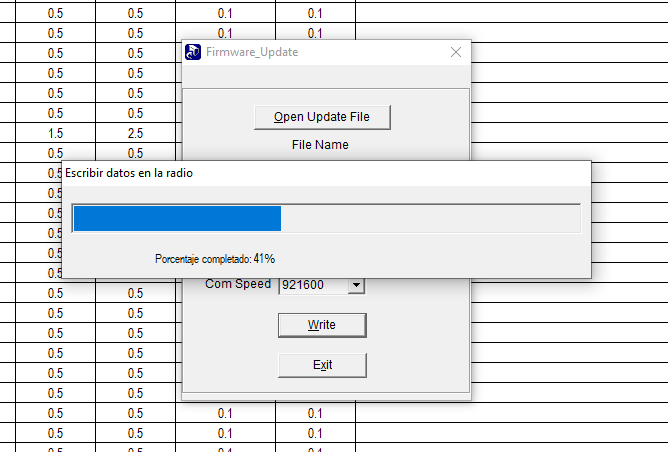
Si la carga del fichero ha sido satisfactoria, nos aparecera en la ventana la versión del firware del fichero seleccionado, y solo tenemos que darle al botón Write.
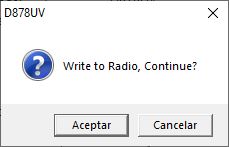
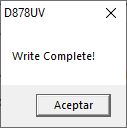
Le damos a Aceptar confirmando que queremos actualizar el firmware y acto seguido empezará la escritura de datos en el walkie. Cuando termine saldrá una ventana informando de que la operación ha sido satisfactoria y se reiniciará el walkie.
Ahora vamos a resetear el Anytone para que el codeplug que tiene dentro que es de una versión inferior no entre en conflicto con la nueva firmware, para ello apagamos el walkie, y hacemos lo siguiente:
RESETEANDO EL TERMINAL
NOTA: Este proceso borra toda la configuración del walkie
NOTA 2: Resetear el terminal no implica que se cierre de bandas
Con el walkie apagado, presionamos a la vez el boton PTT y el botón PF1 (que es el que está justo debajo del PTT) y encendemos el walkie sin soltar los botones hasta que aparezca en pantalla un mensaje que preguntando si queremos Resetear la radio, el botón verde acepta y el rojo lo cancela.
Tras darle a aceptar nos saldrá un mensaje indicando que se está reseteando y tras acabar arrancará pidiendo la hora y la fecha. Con las flechas arriba y abajo cambiamos los campos numéricos y con el botón P1 tabulamos de campo. Cuando tengamos la fecha puesta aceptamos y el walkie arrancará con una configuración básica.
Ahora es cuando hay que conectarlo al PC y volcar la copia de seguridad del codeplug que teniamos funcionando antes de la actualización.
AÑADIENDO UNA IMAGEN DE INICIO
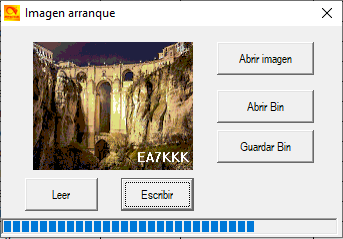
Dada su pantalla a color, podemos personalizar la pantalla de bienvenida, hay tres opciones, dejarla como está, con el logo de anytone, poner un texto rellenando un casillero en los ajustes del CPS o añadiendo una imagen personalizada.
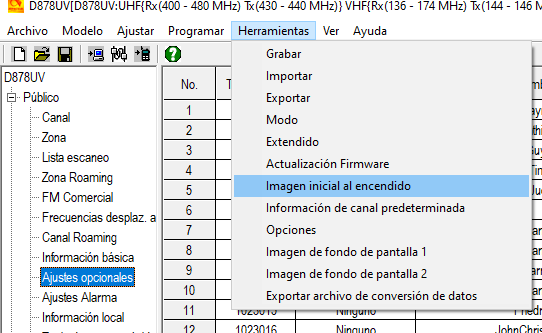
Le damos a Herramientas – Imagen inicial al encendido
Le damos al botón Abrir imagen y seleccionamos una foto de nuestra galeria personal. Yo me he diseñado una basándome en las dimensiones de las imagenes que trae de muestra el ZIP, que son 160 x 129 pixeles.
AÑADIENDO EL IDENTIFICADOR DMR-ID
El DMR-ID es un número que identifica a un radioaficionado con licencia en una red digital DMR. Son asignados en la web http://radioid.net y rellenando la información pertinente, en un dia o dos nos envian un correo con el visto bueno y nuestro ID. (Nos piden una copia escaneada de la licencia)
Antes era la web
https://register.ham-digital.org/pero la base de datos ha cambiado de sitio, si no leí mal en un grupo de Telegram creo que ha sido para cumplir con la legislación de la Ley de Protección de Datos en europa. Si eres de otro continente consultalo en alguna asociación o algún grupo de Telegram.
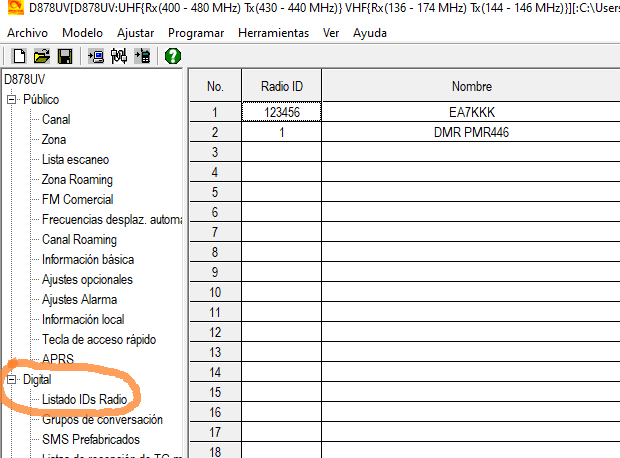
Solo tenemos que desplegar a la izquierda el arbol “Digital” y a la derecha nos aparecen los ID de los diferentes servicios digitales, hacemos doble click en la primera fila y editamos los valores por los que nos han mandado en el correo.
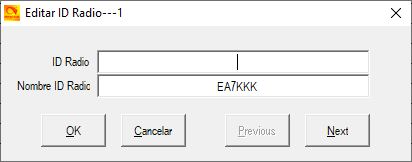
Ese ID junto con nuestro indicativo pasará a formar parte de una lista internacional, la cual cualquier radioaficionado puede descargarse para introducirla en su walkie. Cuando estemos en un QSO aparecemos con un ID, y si tenemos la lista de contactos al día en nuestro walkie, nos aparecerá su nombre o su indicativo en la pantalla. (Este paso necesito comprobarlo)
AÑADIENDO LISTA DE CONTACTOS DIGITALES
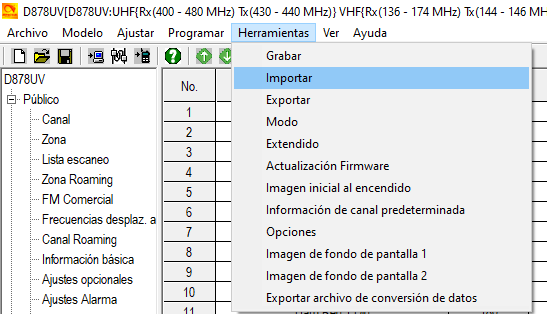
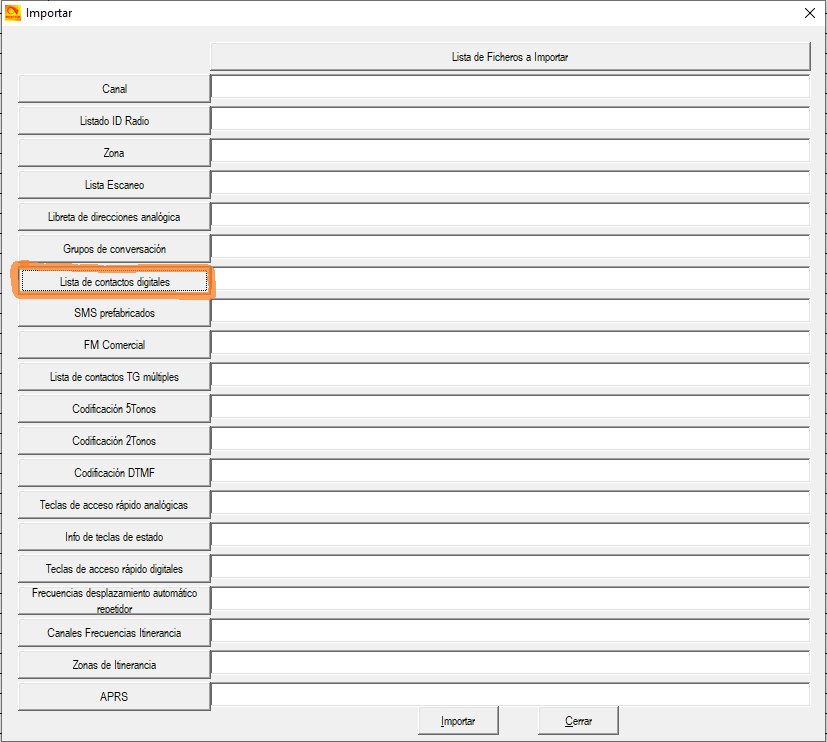
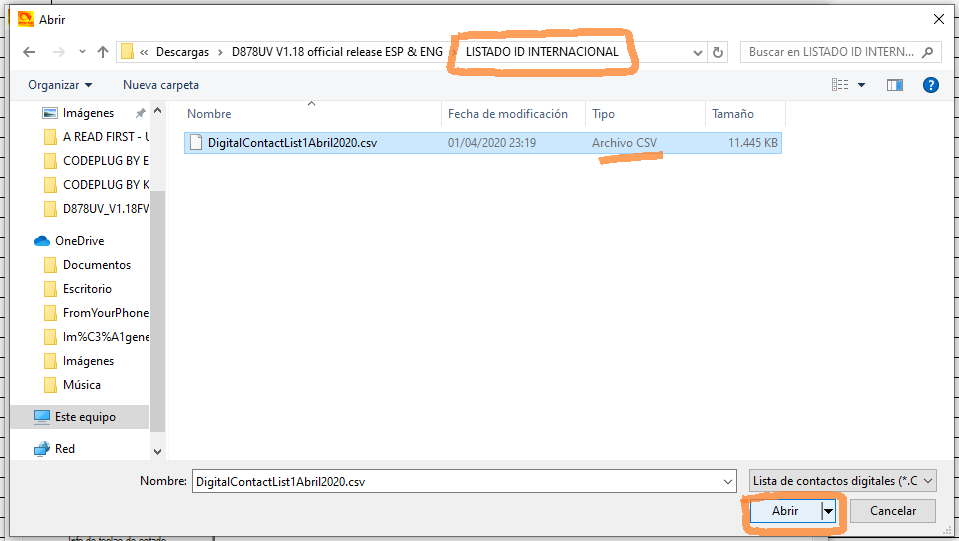
Nos vamos a la carpeta donde tengamos el fichero .CSV, lo seleccionamos y lo importamos al Codeplug
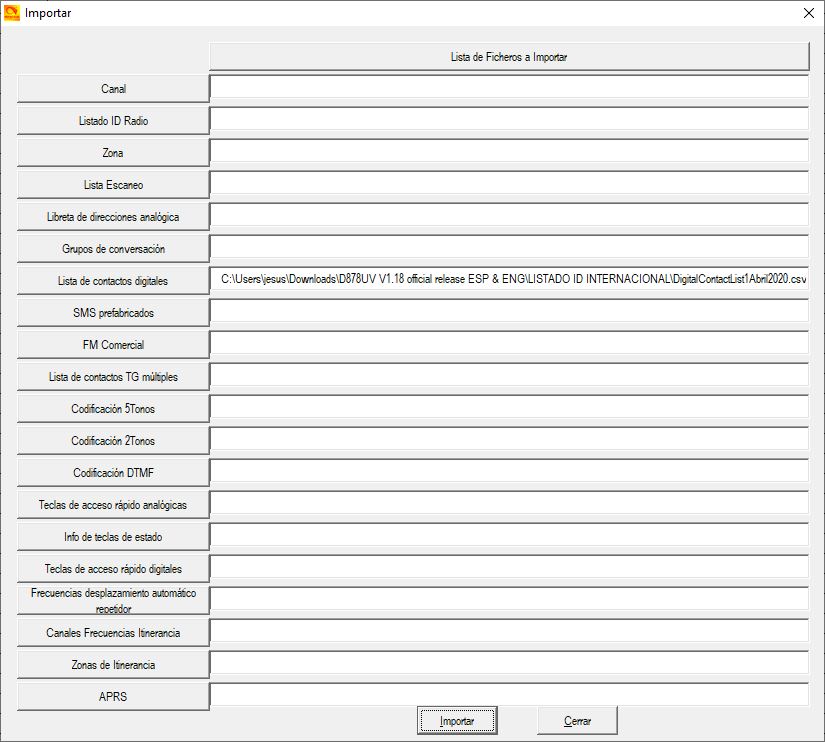
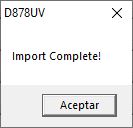
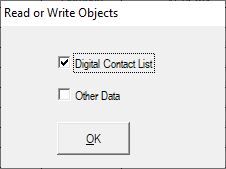
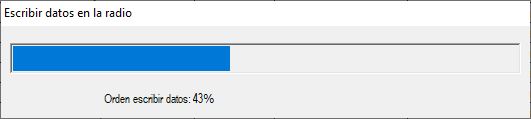
Ahora que el Codeplug ha asimilado el listado de contactos, le damos a Programar – Escribir en la radio y esta vez la diferencia es que en vez de guardar ajustes, marcamos la casilla Digital Contact List y le damos a OK.
Este proceso puede llegar a tardar 5 minutos en completarse, paciencia.
CANALES DE RADIO FM COMERCIAL
Para escuchar la radio comercial FM, tenemos que activarla en el menú Ajustes – Generales – Radio FM del walkie. Al salir a la pantalla principal y girando el encoder situado junto a la antena, podemos ir escaneando los canales o si sabemos la frecuencia podemos introducirla con el teclado frontal. También podemos buscar con la función Scan canales uno a uno.
No obstante, también podemos programar los canales para saltar de uno a otro sin tener que sintonizarlos, siempre que nos encontremos obviamente en la misma zona. Para ello con el CPS abierto, procedemos a leer el codeplug del walkie, clicamos en FM Comercial y editamos la tabla de la derecha con doble clic sobre las filas que queremos modificar.
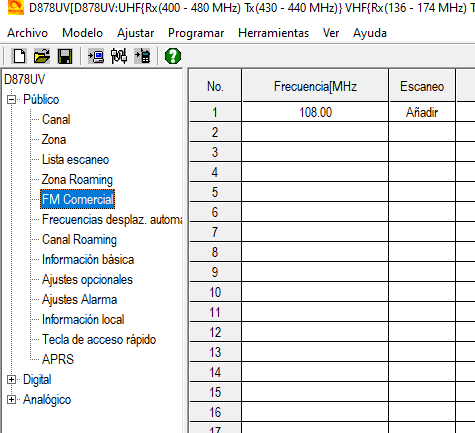
En la lista podemos marcar en Escaneo la opción de añadir o borrar. No he conseguido averiguar para que sirve la opción de Escaneo, porque cuando lo hago me escanea y se para en todos los canales. Cuando lo descubra lo pondré por aquí.
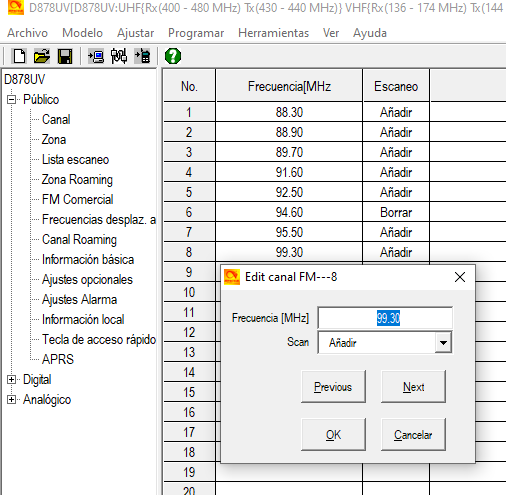
Si queremos borrar alguna frecuencia que no queramos, solo hay que seleccionar la frecuencia en la tabla y darle al botón Suprimir de nuestro teclado del ordenador.
Para que podamos recibir una llamada si tenemos la radio FM activa, existe la opción Radio Mon On / Radio Mon Off. Si la opción está activa nos permitira recibir y transmitir en el canal que tengamos configurado en las bandas VHF/UHF, muteará la radio FM comercial durante 5 segundos aproximadamente. Esta opción está en el menú del walkie contiguo a la opción de activar la radio FM o desde los ajustes opcionales del CPS.
Una vez programada la lista y subida al anytone, si presionamos el botón P2 frontal del walkie cambiamos entre VFO y Memorias. En VFO podemos meter a mano la frecuencia que queremos escuchar o con el encoder incrementamos o decrementamos de 50 en 50 KHz. Si lo ponemos en memoria, usará los canales programados en la lista usando el encoder o podemos meter a mano el numero de la memoria comenzando del 001 en adelante.
AJUSTES OPCIONALES
Aquí es donde podemos configurar los detalles que nos permiten personalizar nuestro walkie. No voy a realizar una descripción muy amplia, voy a exponer los detalles que a mi percepción son importantes y en un futuro, cuando pueda conectarme a una red digital, expondré en un post nuevo como configurar los accesos, ya que también se hacen desde aquí.
A tener en cuenta que muchos de los ajustes pueden realizarse desde el menú del AnyTone.
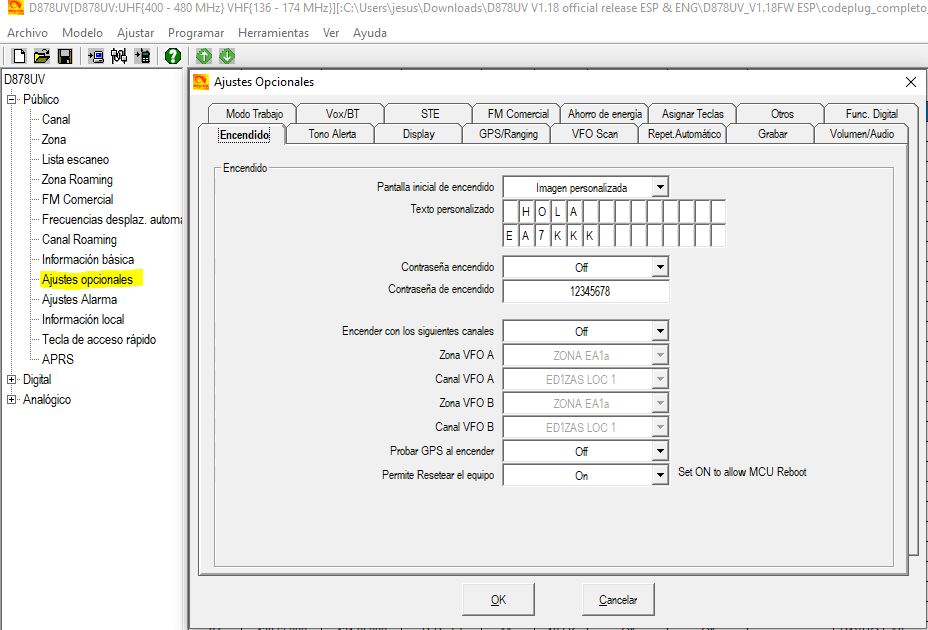
Encendido: Podemos elegir entre los tres tipos de imagen inicial (logo oficial, imagen personalizada o texto personalizado), podemos configurar una contraseña para que nadie lo manipule sin nuestro consentimiento y nos permite elegir si queremos encenderlo en unos canales concretos, así como permitir poder restearlo con la combinación de teclas o no.
Tono alerta: Nos permite elegir los timbres y tonos que van a sonar cuando recibimos un SMS o una llamada entre otros.
Display: Intensidad de brillo, tiempo de luz de pantalla encendida, si queremos que al transmitir se encienda la pantalla, que nos muestre la hora, colores, imagenes por defecto de fondo…
GPS/Ranging: Nos permite habilitar el GPS cuando lo encendemos para compartir nuestra ubicación, zona horaria y la plantilla con el texto que se envía de la posición del walkie.
VFO/Scan: Elegimos como queremos que haga el escaneo y en que rango de frecuencias.
Repet. Automático: Repetidor automático. No lo he probado, necesito otro dispositivo con el que hacer pruebas y ver que partida se le puede sacar, aparte de especificarle una zona roaming y el canal a usar. Muy interesante cuanto menos.
Grabar: Habilita o desabilita la función de grabar.
Volumen/Audio: Configuración del volumen máximo, ganancia del microfono y calidad mejorada del sonido.
Modo Trabajo: Nos muestra en pantalla las dos frecuencias que tengamos configuradas para recibir y transmitir, seleccionando el modo VFO (frecuencias) o el modo MEM (Memorias preprogramadas) así como las zonas o el VFO principal.
Vox/BT: Niveles de Vox con retraso en segundos con o sin microfono externo y opciones para usar el Bluetooth para el audio, así como el PTT suministrado.
STE: No tengo claro para que sirve.
FM Comercial: Elegimos si queremos que cuando lo activemos podamos sintonizar los canales por memorias preprogramadas o por frecuencias, se puede seleccionar el canal principal y si queremos que el monitoreo de las frencuencias que tengamos en VHF/UHF pausen la radio comercial (unos 5 segundos)
Ahorro de energía: Nos permite activar el apagado automático y el ahorro de energía.
Asignar teclas: Podemos programar funciones a las teclas que trae el walkie, muy útil para tener accesos rápidos a funciones escondidas en el menú de los ajustes, como la radio FM, grabación, GPS…
Otros: Selección de idioma, TOT (Temporizador de transmisión para no saturar los repetidores y alargar un QSO en exceso), Paso de frecuencias, tiempos de espera de llamadas, modo de trabajo, niveles de Squelch…
Func. Digital: Tiempos de espera en las llamadas a grupos, formato de los SMS y opciones para las funcionalidades digitales que no he podido probar aún.
ENTRANDO A UN TG (TALK GROUP)
Los TG (Talk Group) son salas de conversación en los que cada país tiene asignado unas numeraciones. Lo que expongo a continuación es referente al sistema Brandmeister, aunque tengo entendido que en otras plataformas el sistema es similar. Es algo un poco complejo, pero es necesario conocer un poco como funciona para evitar algunos problemas que nos pueden surgir.
En la web http://www.RadioID.net tenemos un apartado a la izquierda que se llama Generador (Hay que iniciar sesión en la web con nuestro usuario y contraseña) y dandole al enlace BM TG’s se nos descarga un fichero con extensión CSV.
Si os da fallo la descarga probad con otro navegador. Ese fichero podemos abrirlo con el Bloc de Notas y como podemos observar aparecen todas las salas disponibles dentro de la red BrandMeister.
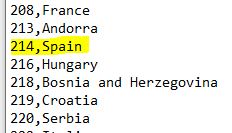
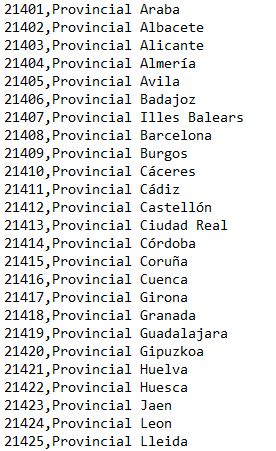
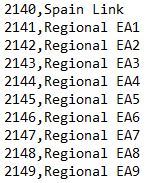
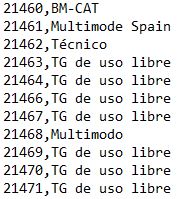
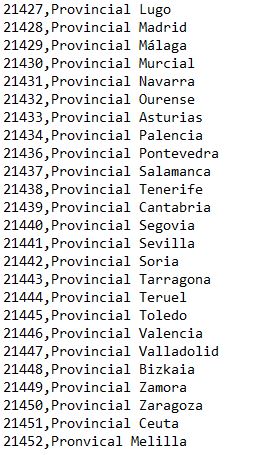
A destacar que la lista puede cambiar en cualquier momento, de ahí la importancia de descargarla y en su defecto tener el listado en nuestro walkie al día.
Como podemos apreciar, el TG principal de España es el 214.
Los TG regionales llevan un número añadido a la derecha del TG principal, del 2141 al 2149. Si nos fijamos bien, es el número equivalente a los distritos. En mi caso, mi TG regional sería el 2147 (Andalucía).
Los TG provinciales llevan dos números a la derecha del TG Principal, empezando por el 21401 y acabando en el 21452. No existiendo el 21426 ni el 21435.
Por otro lado, existen TG los cuales desconozco su cometido. Como son los TG Multimodo, Links, Técnico o BM-CAT, supongo que están destinados para usos concretos relacionados con los nombres que tienen puestos. Lo que me ha llamado la atención son los TG de uso libre, los cuales supongo que pueden usarse de una forma mas informal a efectos de no molestar en otros TG para por ejemplo ayudar a otros radioaficionados a configurar sus dispositivos, en los que muchas veces las conversaciones pueden extenderse mucho y pueden ser molestas para los demás.
En el panel principal de Brandmeister podemos ver cuales son los TG que están en uso, normalmente el mas utilizado es el TG 214 seguido de los regionales. Muy pocas veces he podido ver conferencias en los provinciales, esto depende de la actividad de la zona. Si queremos ver la actividad que han tenido esos TG podemos buscarlos en el apartado de Actividad Reciente de Brandmeister.
Es importante entender que aunque en Brandmeister la actividad de un TG provincial sea escasa o casi nula y que el último indicativo iniciase una llamada hace 3 días por ejemplo, no significa que esté vacío, ya que puede haber un HotSpot que tenga configurado un TG estático en ese TG provincial como si fuese un repetidor, y perfectamente puede haber alguien a la escucha aunque no apreciemos actividad alguna.
En la web del Monitor de Brandmeister podemos ver en tiempo real los TG activos.
Un walkie en modo promiscuo puede recibir un QSO de un repetidor o un HotSpot aunque no esté dentro del TG.
¿Y que ocurre si un HotSpot no tiene ningún TG estático? Cuando un HotSpot tiene un TG estático, en el momento que alguien inicie una conversación, nuestro HotSpot se pondrá a emitir ese TG y si nuestro walkie si está en modo promiscuo recibirá el audio proveniente de ese TG. Si el walkie no tiene el modo promiscuo tenemos que entrar al TG manualmente.
Si un HotSpot no tiene ningún TG estático, estará esperando a que nuestro walkie haga una llamada indicandole a que TG queremos conectarnos. Esto sería un TG dinámico.
Si no tenemos un HotSpot pero tenemos cerca un repetidor DMR, tenemos que informarnos de como está configurado, tengo entendido que la mayoría suelen estar conectados al TG 214, pero por desgracia no tengo al alcance ninguno para averiguarlo por mi mismo. En la web del Monitor de Brandmeister podemos ver un mapa y podemos observar que muchos repetidores usan los dos Slots de DMR, por lo que lo mas probable es que un Slot se use para un TG estático y el otro para darle un uso dinámico o tener ambos Slots con TG estáticos.
Quizás por esto hay tanta confusión sobre todo para los que se están iniciando en DMR, ya que no es la primera vez que escucho por el TG 214 conversaciones aisladas de otro QSO, muchas veces por usar el modo promiscuo y no fijarnos bien en que TG estamos conectados o desde que Slot hemos recibido la llamada o la estamnos haciendo. Esto llega a ser muy molesto sobre todo cuando existe un QSO y se cuelan otras estaciones como un elefante en una cacharrería, con las consecuentes molestias que esto ocasiona sin ser conscientes de ello.
También es muy importante respetar unos periodos de tiempo muerto entre las conversaciones, como en cualquier conversación, pero al ser sistemas digitales, la letencia de la red puede aumetar en algunos momentos y se pueden pisar las conversaciones.
Si no tenemos a nadie con quien hacer pruebas recomiendo antes de nada usar el lorito, disponible en el TG 9990, que nos repite la emisión que hagamos cuando nos conectemos a el. Así podemos ver como salimos, si hay que aumentar la ganancia al micrófono, si la conexión es buena y no se corta, etc.
Para desconectarnos llamamos al TG 4000 y una locución nos dirá que estamos desconectados del TG. En los HotSpot si no hacemos uso durante un tiempo de un TG dinámico este se desconectará pasado un tiempo, aparte que Brandmeister a eso de las 3 de la mañana hora española suele resetear la conectividad con la red.
Ahora que tenemos todo esto relativamente controlado, en nuestro Anytone podemos hacer llamadas a los TG mediante el menú para no tener que memorizar los números o podemos meter a mano el número de TG. Para ello:
Con la pantalla libre, cuando nadie esté hablando, presionamos prolongadamente el botón número 0 hasta que nos sale en pantalla [Id Privada], acto seguido presionamos la tecla # y la cabecera de la pantalla cambia a [Id Talk Group], marcamos el número del TG y acto seguido hacemos click en el PTT.
NOTA: Uses el método que uses, cuando haces una llamada al TG con una pulsación corta para entrar, se suele crear una portadora en el TG del tiempo que has dejado pulsado el PTT para entrar (un segundo mas o menos), de ahí que cuando estés a la escucha por ejemplo en el 214, verás indicativos que parece que van a emitir pero no inician una llamada o entran al QSO.
Si tenemos un HotSpot podemos entrar en la configuración de Pi-Star y en la administración podemos observar que nos aparece los TG activos, los que son Estáticos y Dinámicos, las llamadas entrantes y salientes y desde que TG proceden.
Y lo más importante, que podemos conectarnos a cualquier TG, no solo de nuestro país, sino de cualquier país que aparezca en el listado.