Actualizado el: 06 de Junio de 2020
NOTA: Has de tener el
DMR ID
(
Solicitud para Europa
) y darte de
alta en BrandMeister
(
Solicitud
) con el
DMR ID
. Suelen tardar un par de días cada uno.
En otro post explicaré los TG, TS y los Reflectores
.
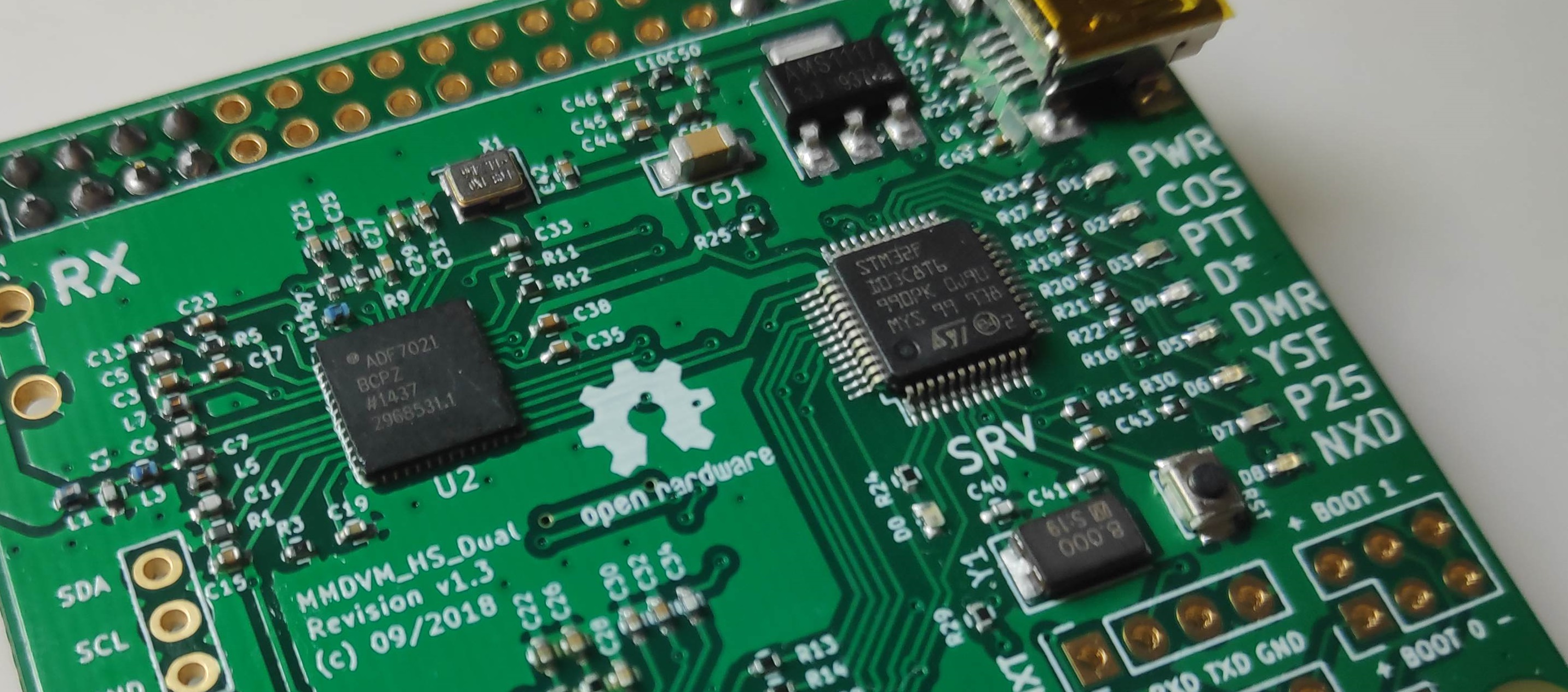
Tras una larga espera por fin me llegó el módulo MMDVM que pedí por aliexpress. Este modulo para conectarlo a una raspberry es el modelo MMDVM_HS_Dual Revisión 1.3 (c) 09/2018
No viene montado, hay que soldar las dos bases hembras SMA de los conectores de las antenas. Yo lo voy a instalar sobre una raspberry pi 3 Model B.
- Hardware
- Software
- Descargar las herramientas y el sistema operativo
- Instalando el sistema operativo
- Posibles errores y fallos
- Buscando Pi-Star en la red local
- Primeros pasos
- Actualizando Pi-Star
- Configurando el WiFi
- Configuración de parámetros generales
- Configuración de MMDVM Host
- Estableciendo el RXOFFSET y el TXOFFSET
- Problemas de temperatura
- TG (TalkGroups) en BrandMeister
- Copia de seguridad
- Administrar Pi-Star desde el walkie
- Errores
- Agradecimientos
HARDWARE
En mi caso he tenido un “problema” al recibir la mercancía, en el kit falta una de las dos bases SMA, y he tenido temporalmente que quitar a un modulo de antena mini whip sus conectores, que son algo mas largos pero con una pequeña adaptación quedan bien. Cuando me manden el conector que me falta se los volveré a instalar al modulo mini whip.
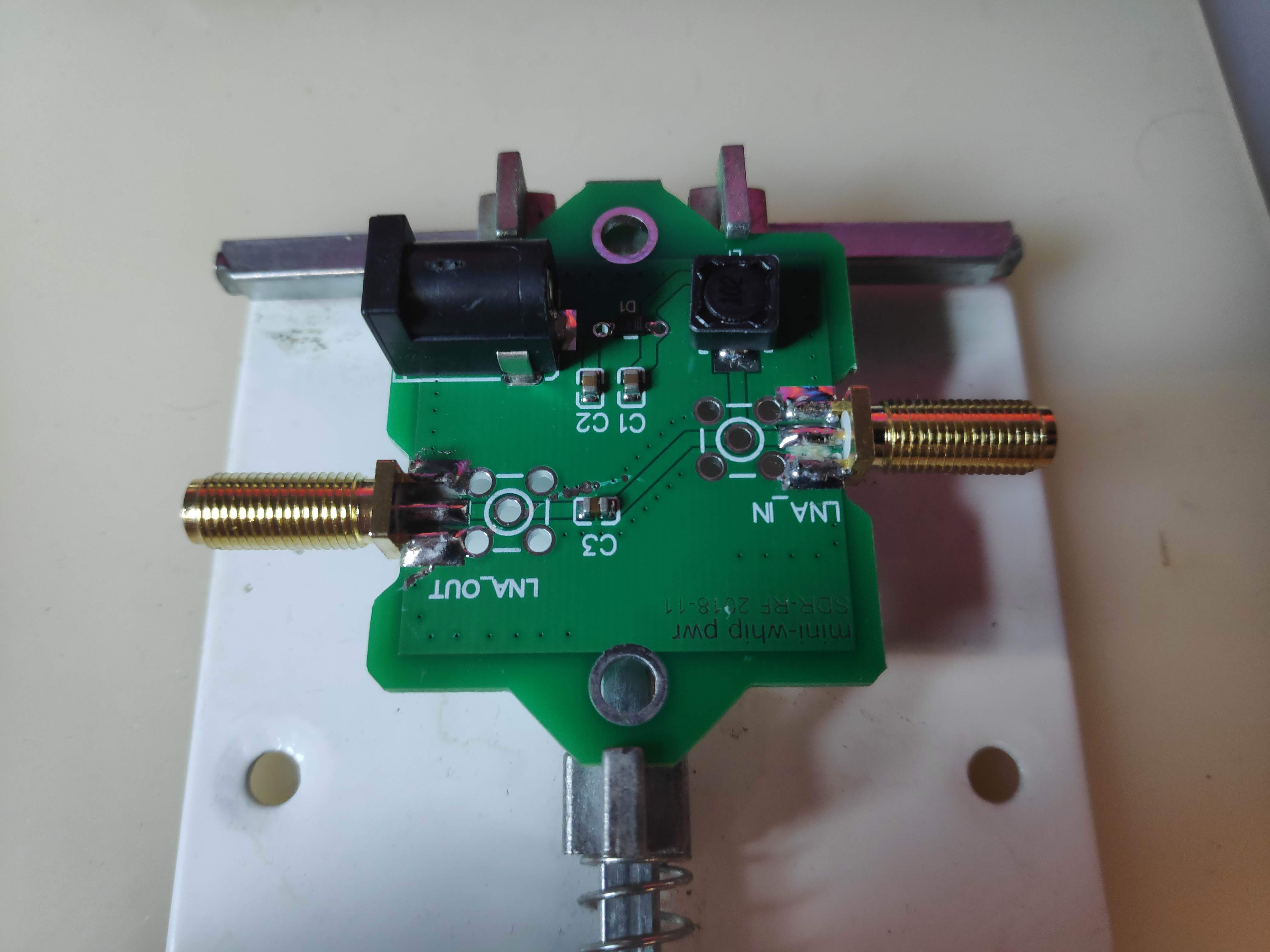
Se inunda con estaño las soldaduras del conector
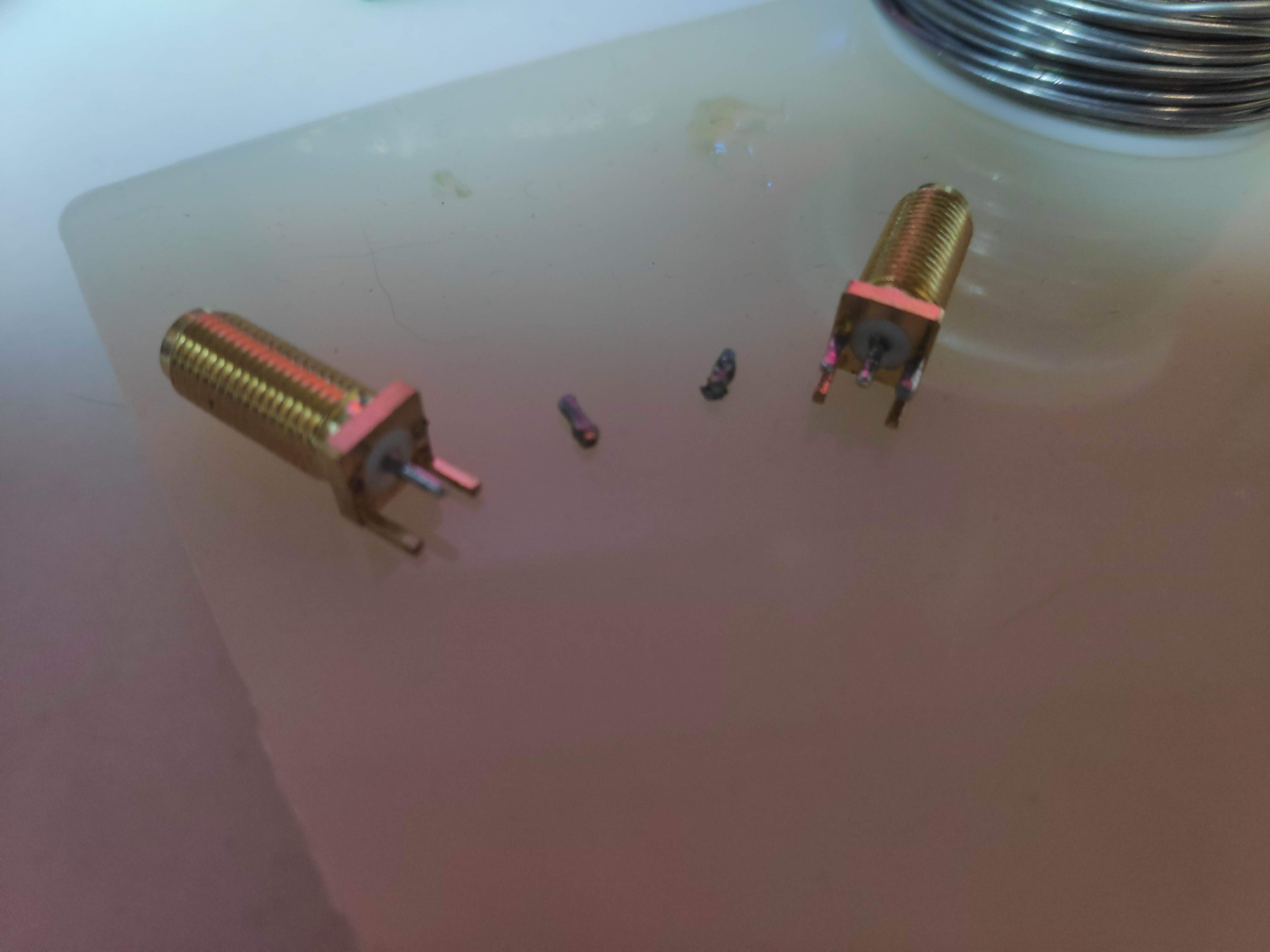
Se parten los pines de soporte del conector que no sirven
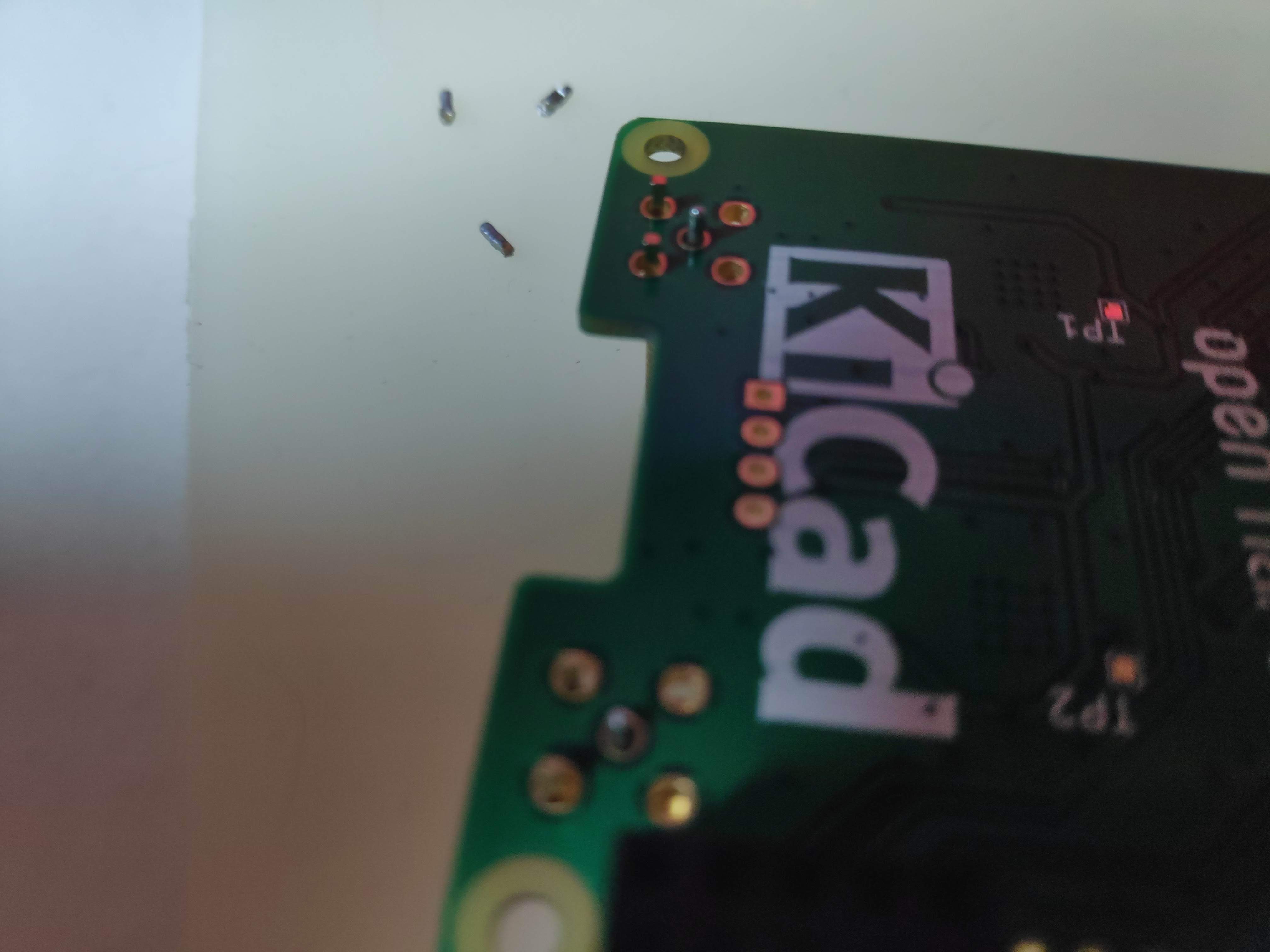
Se comprueba que las bases encajan bien
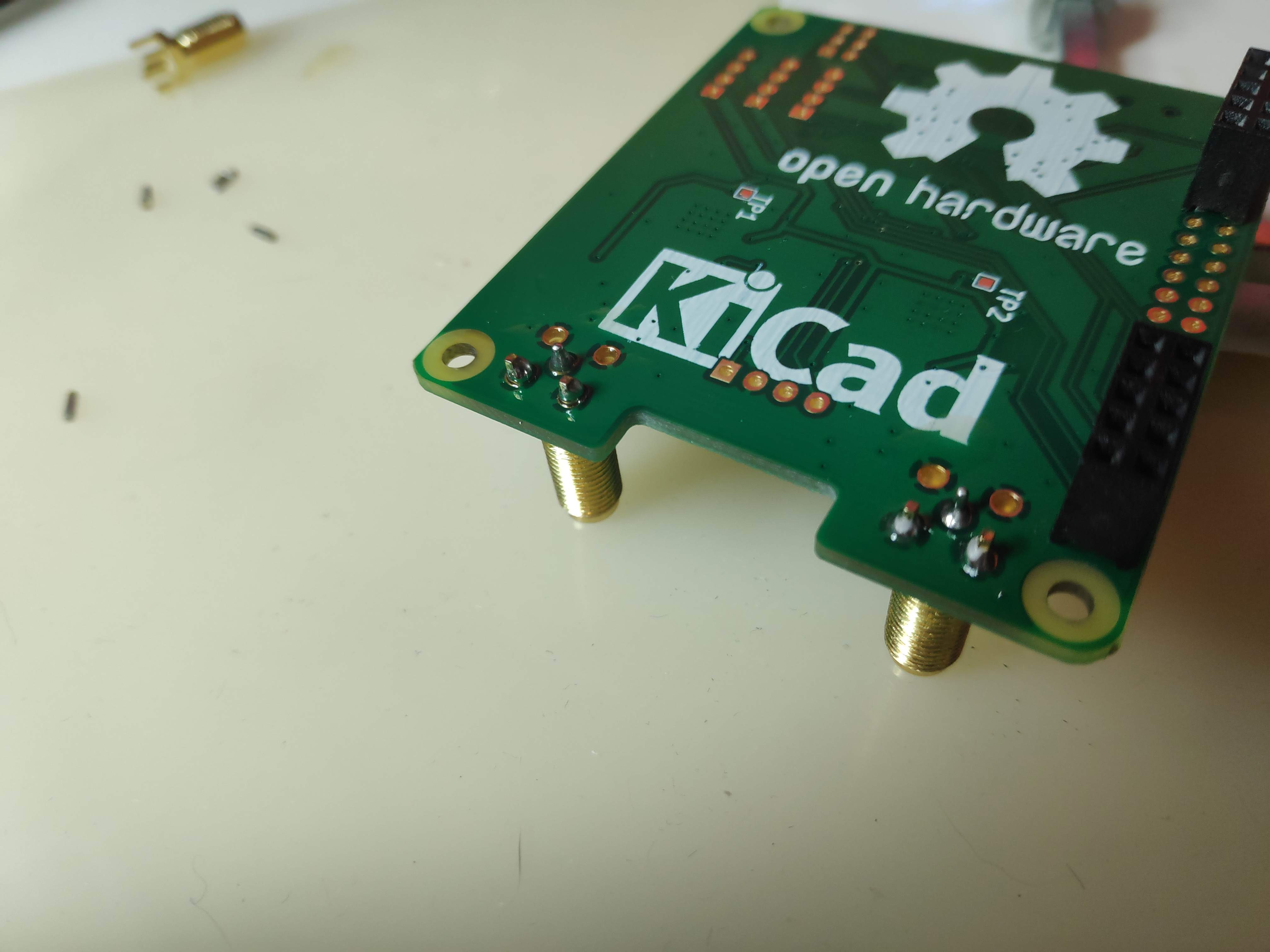
Se procede a soldar los pines
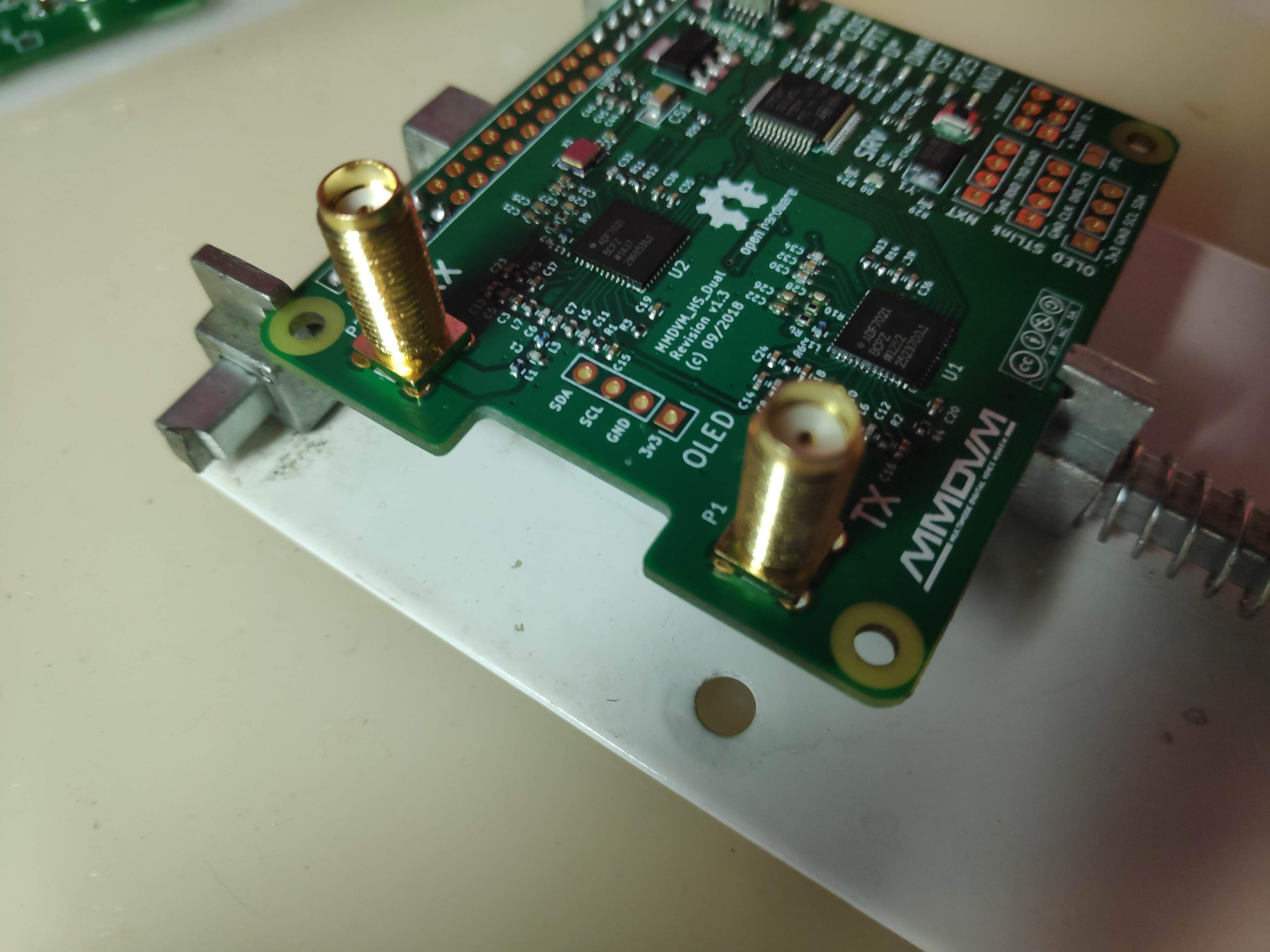
Se comprueba que queda bien soldado
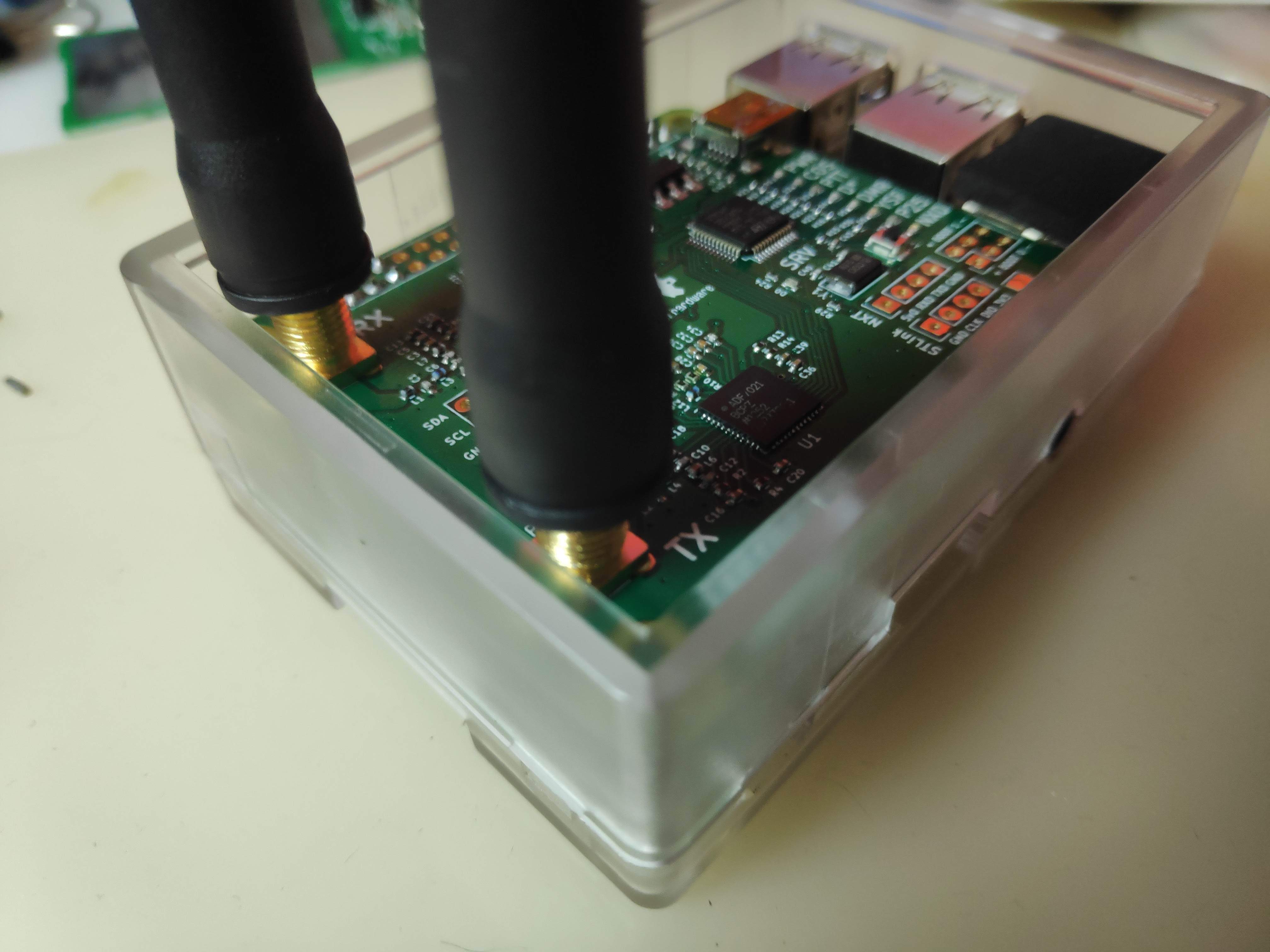
Listo para usar
El procedimiento no es complejo, aunque requiere un poco de maña.
Una vez soldadas las dos bases, procedemos instalar y configurar el software.
SOFTWARE
El sistema operativo y la aplicación que gestiona todo esto se descarga desde la web de pi-star.uk. En su web hay enlaces a los vídeos con tutoriales y configuraciones. Voy a dividir esta parte en diferentes apartados ya que habrá quien sepa configurar una raspberry y quiera saltarse algunos pasos.
DESCARGAR LAS HERRAMIENTAS Y EL SISTEMA OPERATIVO
Accedemos al área de descargas: https://www.pistar.uk/downloads/
Descargamos el fichero ISO de la última versión disponible para raspberry, en mi caso a día de hoy es la versión Pi-Star_RPi_V4.1.0_26-Mar-2020.zip. Si os fijais, está el changelog con los cambios mas recientes de las últimas versiones disponibles.
Ahora vamos a necesitar una herramienta que nos va a preparar la tarjeta microSD de la raspberry para volcar los datos del fichero ISO que nos hemos descargado en el paso anterior. Nos descargamos Balena Etcher, lo instalamos y lo abrimos.
NOTA:
Si usas otra aplicación para flashear podría no grabarse bien la imagen del sistema en la tarjeta de memoria, ya que muchas están optimizadas para las imágenes oficiales y pueden dar problemas sin que la aplicación siquiera avise de un fallo en la grabación.
INSTALANDO EL SISTEMA OPERATIVO
El proceso es sencillo, conectamos la tarjeta en su respectivo adaptador (lector de tarjetas USB en mi caso) en nuestro PC y abrimos Balena Etcher.
No hay pérdidas:
- Añadimos el fichero descargado de Pi-Star (No importa si el fichero está comprimido, Balena lo descomprime y lo graba automáticamente)
- Elegimos la tarjeta. Si la tarjeta ya aparece nos aseguramos que es la que queremos utilizar (Se puede dar el caso que tengamos varias tarjetas insertadas en el sistema y usar la que no es)
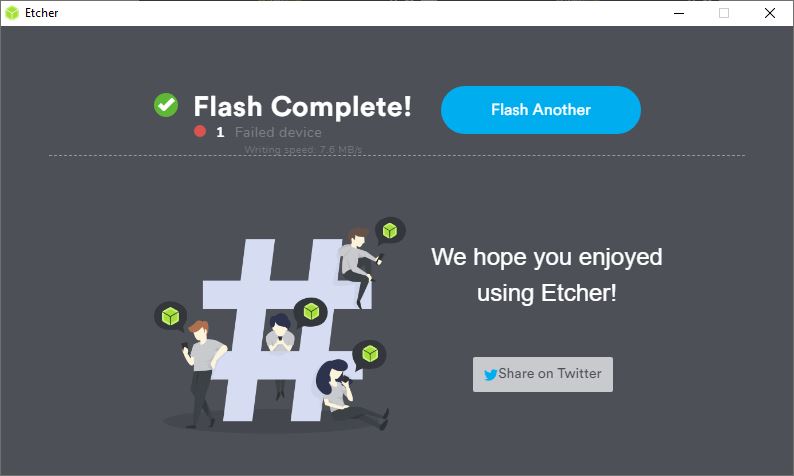
Le damos a Flashear y esperamos a que finalice el proceso de escritura y verificación.
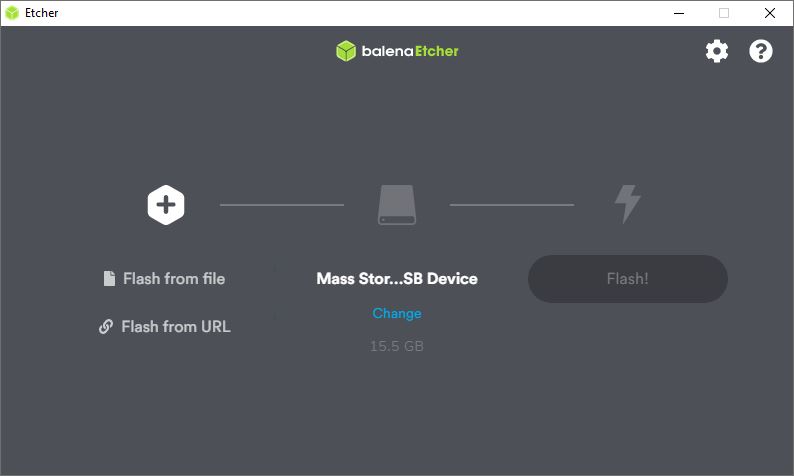
Añadimos el fichero
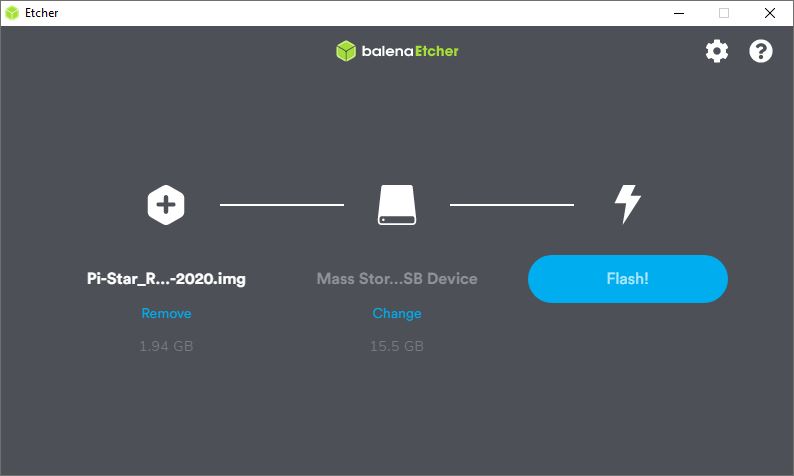
Elegimos la tarjeta
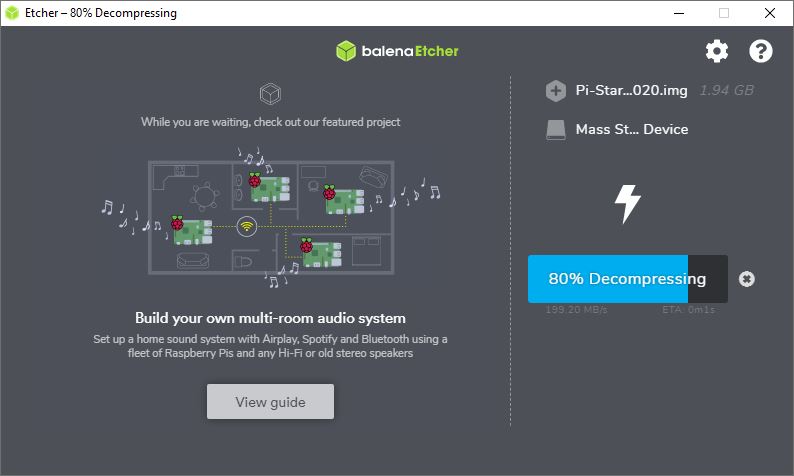
Flasheamos la tarjeta
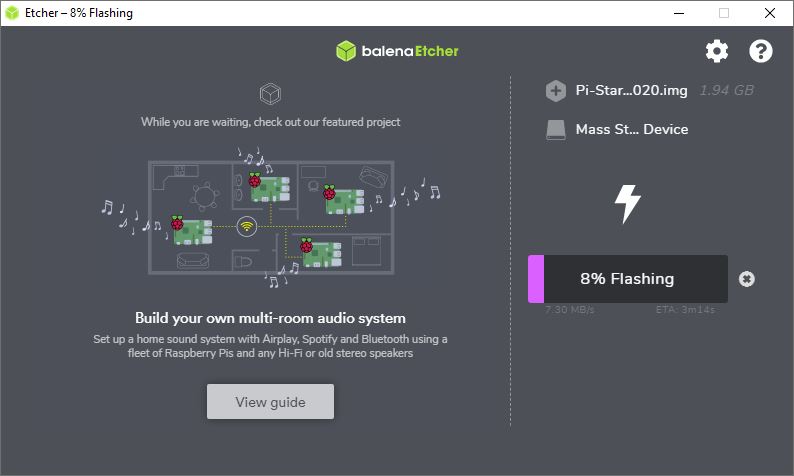
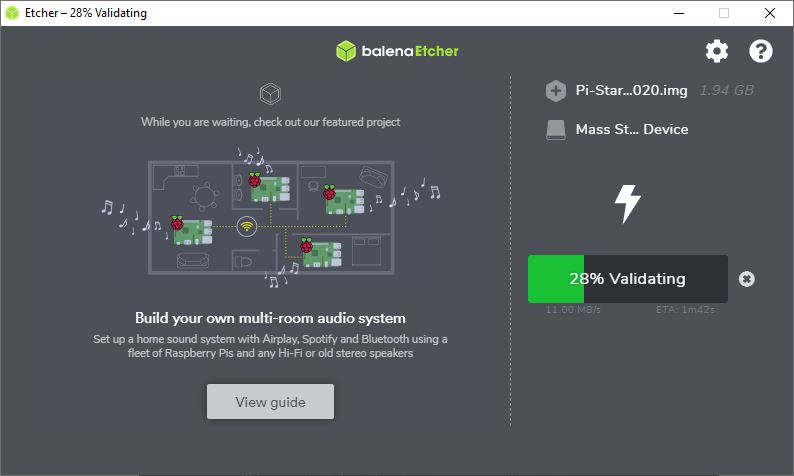
POSIBLES ERRORES Y FALLOS
Balena Etcher me ha dado un fallo de I/O, puede que mi tarjeta esté ya algo tocada o el lector al ser de mala calidad pueda dar problemas, no obstante para saber que la imagen se ha grabado correctamente, encendemos la raspberry con la tarjeta puesta y el modulo MMDVM instalado con sus antenas bien conectadas y se tiene que encender los dos leds de la placa de la raspberry, el led rojo y el verde tienen que parpadear aleatoriamente, síntoma que está ejecutando la imagen grabada en la tarjeta. Si le conectamos un cable de red que esté conectado al router, los leds del conector RJ-45 tiene que encenderse en la raspberry. El módulo MMDVM tiene que dejar encendido fijo el led verde y uno rojo parpadea, por lo menos hasta que lo configuremos.
Si por el contrario, solo se enciende el led rojo de la raspberry y no parpadea el led verde y los leds del rj-45 no encienden al poco tiempo, es muy probable que la imagen del sistema no se escribiese correctamente, por lo que sería conveniente que useis otra tarjeta, lector o formatear la tarjeta y reintentar la grabación de nuevo. Como caso extremo podríamos usar otras aplicaciones para grabar la imagen.
Otra cosa que no debemos obviar, es que el alimentador de 5V con el que encendemos nuestra rapsberry sea de buena calidad, que suministre los 5 voltios con al menos 2 amperios, si en algún momento se viene abajo el alimentador de corriente, la raspberry se puede bloquear, e incluso si estaba escribiendo en la tarjeta de memoria puede llegar a corromper el sistema de ficheros. Yo uso el cargador original de movil samsung.
Buscando Pi-Star en la red local
Hay varias formas de localizar la IP de la raspberry para gestionar la configuración del MMDVM. La imagen ya viene preconfigurada para que la raspberry le pida una dirección IP al router mediante el cable de red. Podemos saber la IP de diferentes formas:
- Abriendo el navegador y poniendo en la barra de direcciones el Hostname, que por defecto es
pi-star.local(sin www al principio) - Accediendo a nuestro router y buscando la IP en el listado de dispositivos conectados.
- Instalando en nuestro movil la aplicación FING (Se necesita que el movil esté conectado a la misma red LAN de la raspberry, aunque la raspberry este conectada por cable, el router hace de puente entre la red cableada y la red wifi)
- Instalando en el ordenador una aplicación de escaneo de dispositivos conectados a la red como Free IP Scanner (Buscando dentro del rango de direcciones que tiene configurado nuestro router. En mi caso tengo que buscar desde la 192.168.100.1 a la 192.168.100.255, pero hay routers que trabajan desde el 192.168.1.1 al 192.168.1.255 u otros rangos similares)
Cuando consigamos entrar en la web de administración nos cargará la página de inicio, a los pocos segundos nos pedirá las credenciales de acceso genéricas para comenzar a configurarlo.
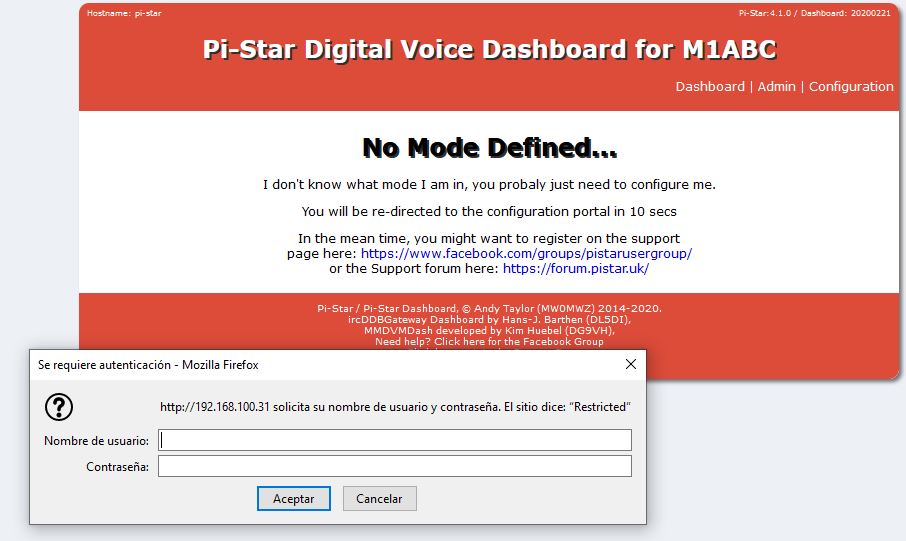
El usuario es “pi-star“ y la contraseña “raspberry“
PRIMEROS PASOS
Nos logueamos en el sistema con el usuario “pi-star” y la contraseña “raspberry”. Lo mejor ahora mismo es familiarizarse con la interfaz del panel de administración, la cual es muy sencilla. En la parte superior están los enlaces para acceder al panel de control, administración, modo experto, reinicio o apagado, copias de seguridad y restauración de los valores de fábrica.

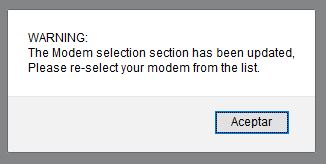
Lo primero en mi caso, es poner en Español la interfaz, para ello, en la zona superior hay un enlace que nos lleva a Configuración. Puede que nos salga un mensaje dando un fallo de error de MODEM, va a salir cada vez que entremos en configuración, hasta que lo configuremos cuando llegue su momento. Aceptamos y seguimos adelante.
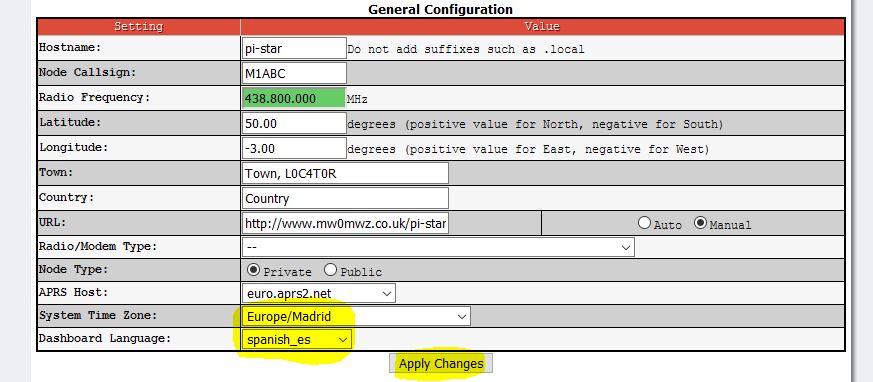
Seleccionamos la Zona Horaria en la que nos encontramos y el lenguaje con el que queremos visualizar todo el panel de administración, luego aplicamos los cambios. Mas tarde configuraremos el resto de opciones que aparecen en este apartado.
El siguiente paso es cambiar la contraseña de acceso. Hay que tener en cuenta que la contraseña es la misma para el panel de gestión y para el acceso a la raspberry mediante el protocolo SSH. Por lo que el usuario si va a seguir siendo “pi-star”.

ACTUALIZANDO PI-STAR
Pi-Star trabaja bajo una versión de linux muy ligera que hace que nuestra raspberry arranque muy rápido. Como todo sistema operativo, este requiere de actualizaciones, ya sea del sistema operativo o de las aplicaciones que hacen que funcione Pi-Star. Es muy probable que la versión que hemos instalado pese a ser la última, tenga algunas mejoras actualizables desde el panel.
Existen dos tipos, las actualizaciones que mejoran posibles fallos o problemas de la versión de Pi-Star que tenemos instalada (update) y las actualizaciones que instalan una versión de Pi-Star superior (Upgrade).
Antes de proceder a configurar mas parámetros, tenemos que actualizar el sistema (update), ya que pueden existir algunos problemas despues del lanzamiento del ISO, y actualizandolo por internet ponemos el software al día. Es tan sencillo como darle a Actualizar en la barra superior del menú principal.

En pantalla nos aparecerá el LOG con todo el proceso de las actualizaciones, por lo que si vemos alguna linea indicando un fallo no está de mas anotarlo para investigar mas adelante.
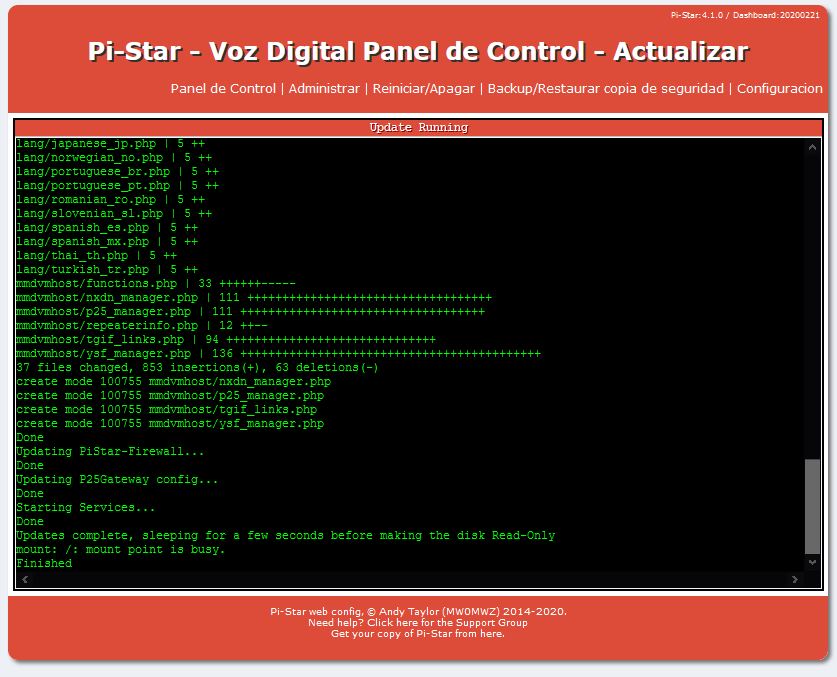
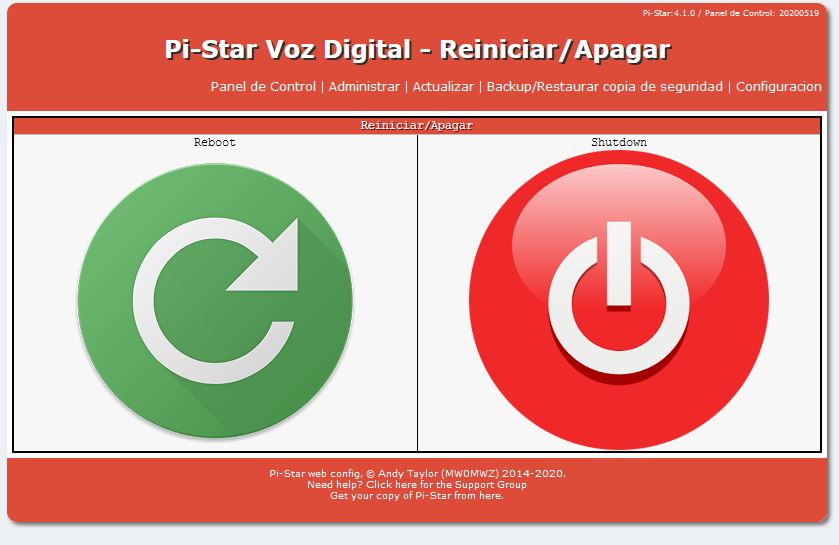
Siempre que se realice una actualización es casi conveniente reiniciar el dispositivo, por evitar que algunas aplicaciones que quedan ejecutandose en memoria puedan dar problemas y hacer que la interfaz no funcione correctamente.

Para ello en la barra superior le damos a Reiniciar/Apagar y luego al botón gigante de reiniciar – Reboot.
Ahora vamos a actualizar la versión de Pi-Star (Upgrade), para ello nos vamos ahora a la opción Expert del menú, y le damos a Upgrade.
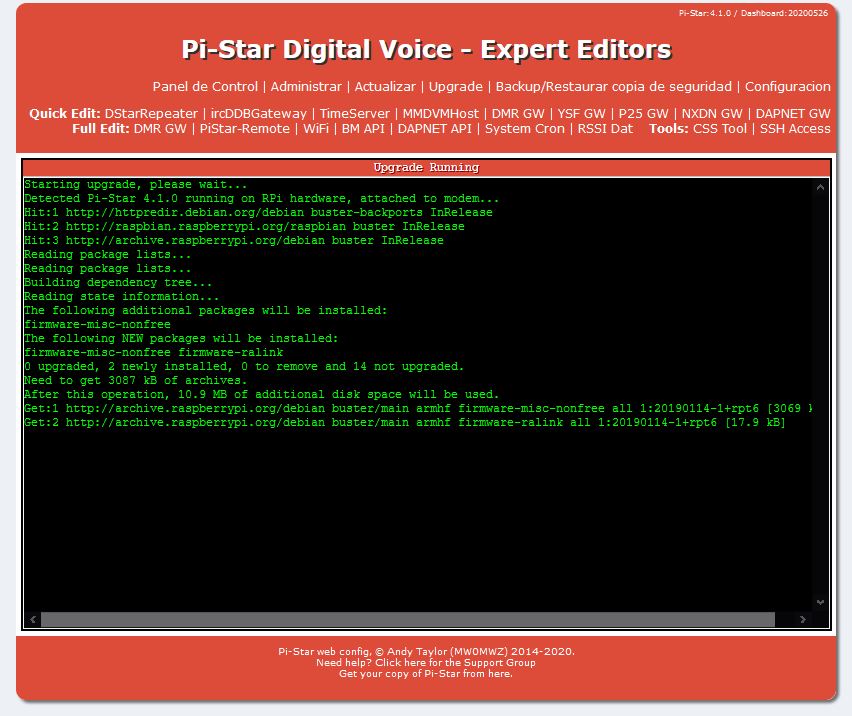
Cuando nos indique al final del texto Finished, procedemos a reiniciar desde el menú de Pi-Star nuestra raspberry. En mi caso he podido actualizar la versión de Pi-Star de la 4.1.0 a la 4.1.1, y al volverle a dar a Upgrade de nuevo dentro del menú Expert, me ha actualizado la versión 4.1.1 a la 4.1.2, por lo que siendo así nos da a entender que las actualizaciones van de versión a versión y no las hace todas seguidas. Siempre que hay una nueva versión instalada, tenemos que actualizarla (update), porque puede haber mejoras despues de instalar la ultima versión de Pi-Star.
CONFIGURANDO EL WIFI
Veamos, yo soy partidario de conectar por cable todos los dispositivos que se puedan, es mas seguro y mas fiable a posibles caídas y reducimos la latencia unos pocos milisegundos. Pero ¿Y si quiero convertir el sistema en portable? Si conectamos la raspberry a un cargador portatil USB y compartimos por wifi el internet del movil, podemos llevar a cuestas nuestro nodo, siempre que tengamos cobertura movil. En este caso no nos queda mas remedio que usar el wifi. Es muy sencillo, en CONFIGURACION, nos vamos a Configuración WIFI, le damos al botón Configure WiFi.
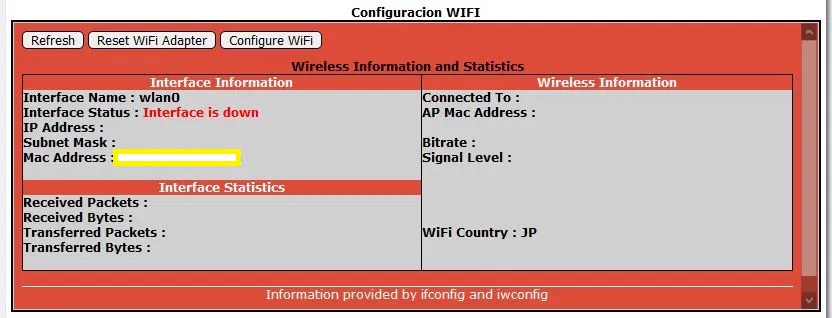
Ahora le damos al botón Scan for Networks (10 secs), nos aparece un listado de redes inalámbricas, cambiamos el código de país del wifi de JP a ES, y por último le damos al botón Select.
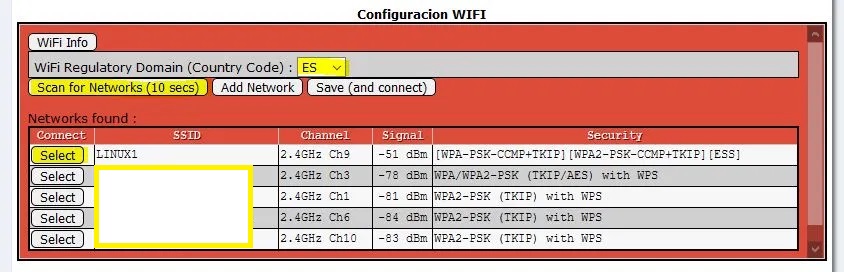
Si observamos que los cambios no se aplican, o que el formulario tiene un comportamiento anómalo, aunque nos indique que si se han guardado los cambios, probad a reiniciar desde el menu, porque hay veces que la interfaz puede quedarse algo pillada. Si persiste el problema, desenchufa la raspberry y vuelve a conectarla.
Cuando está conectado tiene que salir en la ventana algo similar a esto.
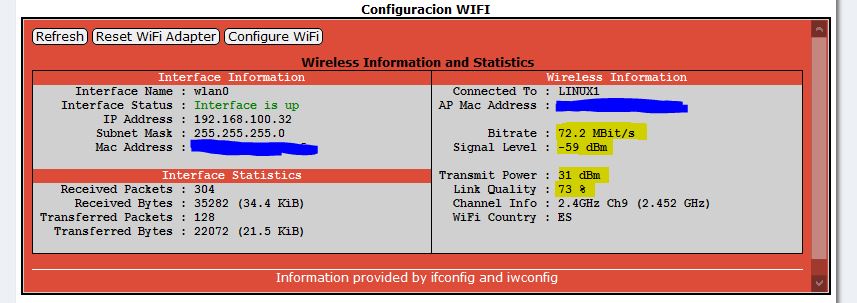
Cada interfaz de red de la raspberry tiene su propia IP local. Mucha atención a la dirección IP del WiFi, porque es distinta a la que usamos por cable. Si queremos, ahora podemos quitar el cable de red, la IP del cable de red quedará inaccesible al desenchufarlo del RJ-45 y para acceder de nuevo a Pi-Star tenemos que meter la IP Address que ha sido asignada por nuestro router a la interfaz WiFi de la Raspberry, mostrada en la ventana de arriba. No obstante, si habeis accedido por pi-star.local debería entrar de nuevo sin problemas.
CONFIGURACIÓN DE PARÁMETROS GENERALES
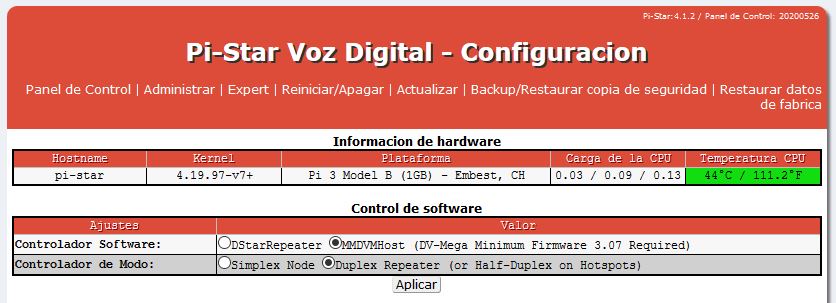
Nos metemos un poco en materia. Lo primero es configurar en control de software el tipo de placa y el controlador de modo. Yo tengo una placa MMDVM duplex. Elegimos las opciones correctas y Aplicamos los cambios.
Vamos a configurar los parámetros generales que nos pide el formulario. Antes de nada, vamos a buscar las frecuencias en las que podemos trabajar. Para ello nos vamos a web de la URE y en el apartado de Bandas Atribuidas seleccionamos la banda de 70cm 432Mz, que en mi caso y por la placa que uso es la banda en la que trabaja mi dispositivo.
Nosotros no vamos a instalar ni configurar un repetidor, vamos a configurar un enlace de comunicación digital, que trabaja a una potencia máxima de 10mW, sea Simplex o Duplex no tiene como tal un canal de entrada y otro de salida en la tabla de frecuencias de la URE como si ocurre con los repetidores, por lo que tenemos mas libertad para escoger en que frecuencia (de las que podemos elegir de la tabla) usaremos para transmitir y para recibir.
Si vamos a usar nuestro HotSpot como un punto de acceso fijo, es recomendable escanear con un SDR o con nuestro walkie en modo analógico y con el Squelch quitado, si existe alguna transmisión digital o analogica cercana al canal elegido, así evitamos interferencias a un o de un posible vecino y también tenemos que ver si hay mucho QRM, ya que aunque con 10mW no podemos llegar muy lejos, por lo menos nos aseguramos que estamos en un canal lo mas limpio posible.
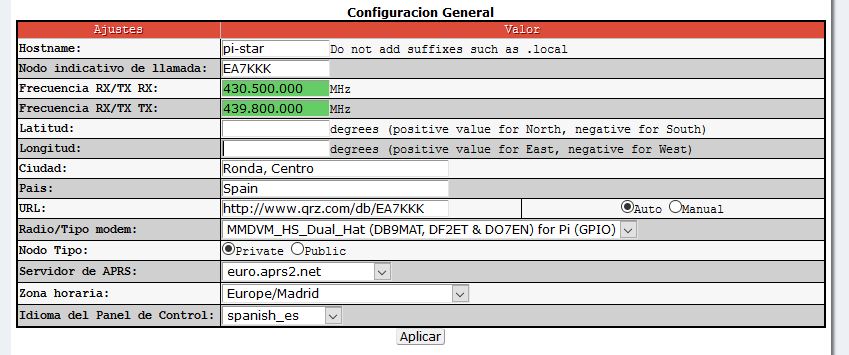
- Hostname: Nombre del host de nuestro dispositivo, es el nombre que hemos usado al principio para entrar a la interfaz si no sabíamos la IP que le había asignado nuestro router.
- Nodo indicativo de llamada: Nuestro indicativo (mucho ojo con no ponerlo bien, nos pueden expulsar del sistema y bloquearnos por posible suplantación de identidad. Desconozco si existirian otros problemas legales)
- Frecuencias: Las escogidas dependiendo de lo expuesto arriba.
- Latitud y longitud: Para posicionar en un mapa el lugar donde está instalado nuestro HotSpot. Una web para saberlo es https://www.coordenadas-gps.com
- Ciudad y País.
- URL: En automático el sistema nos muestra la dirección web de nuestra ficha en QRZ.COM, en manual podemos poner una web personal por ejemplo.
- Radio/Tipo Modem: Seleccionamos el tipo de modem que hemos adquirido, la versión de la placa que le hemos colocado encima a nuestra raspberry. En mi caso es la que muestro en la imagen.
- Nodo Tipo: Escuché en un QSO que para HotSpot hay que dejarlo en privado, pero no se los motivos exactos, en cuento lo sepa modificaré esta linea. Mas info (inglés) https://amateurradionotes.com/hotspot-best-practices.htm
- El servidor de APRS: Nos permite seleccionar el servidor para que aparezca nuestro HotSpot en el mapa de la web APRS.FI
- La Zona Horaria y el lenguaje de la interfaz ya modificados anteriormente.
Aplicamos cambios y reiniciamos el sistema.
CONFIGURACIÓN DE MMDVM HOST
Aquí la cuestión es elegir el protocolo digital que va a servir para nuestro walkie talkie. Yo ahora mismo solo dispongo de un AnyTone que usa DMR y es el que voy a configurar. El día que pueda probar otra tecnología dejaré constancia por aquí.
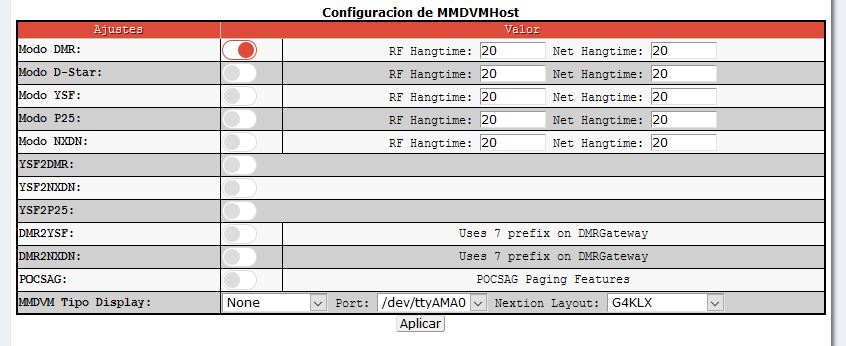
Mi MMDVM no tiene pantalla, por lo tanto no voy a configurar esa opción. Si os fijais, Pi-Star tiene muchas opciones para conectar otros sistemas digitales de otros fabricantes e incluso permite activar opciones para crear links de unos sistemas a otros.
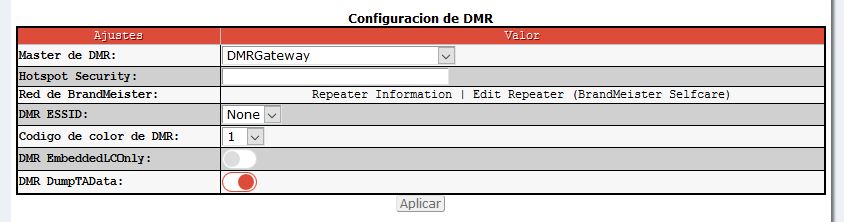
Al aplicar los cambios, en el menú principal, un poco mas abajo, nos sale una nueva ventana para rellenar la información necesaria que va a permitir conectarnos a la red.
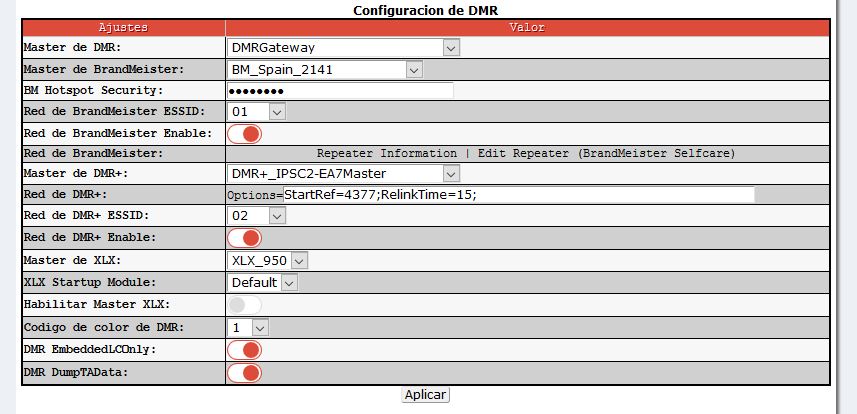
Bien, antes de rellenar, yo voy a añadir mi HotSpot a DMR+ (red piramidal) y BrandMeister (red mallada descentralizada). Para ello en Master de DMR elegimos DMRGateway, lo que va a permitirnos tener un puente entre los dos sistemas. Aplicamos cambios dejando el resto de cosas como están, cuando se apliquen, en esta misma ventana aparecerán muchas mas opciones.
- Master de Brandmeister: En mi caso el mas cercano a mi ubicación, BM_SPAIN_2141
- BM HotSpot Security: Contraseña de Brandmeister (Habilitar en SelfCare, lo explico mas abajo)
- Red de Brandmeister ESSID: 01
- Red de Brandmeister Enable: Lo activamos si hemos metido bien los datos. También podemos activar o desactivar el servicio cuando queramos.
- Red de Brandmeister: Editamos el Brandmeister Selfcare para indicarle a la red de Brandmeister que TG (TalkGroups) queremos recibir. (Explicado en este post mas abajo)
- Master de DMR+: DMR+_IPSC2-EA7Master en mi caso por cercania y pertenecer a la región 7.
- Red de DMR+ Options=: StartRef=4377;RelinkTime=15; (En mi caso por estar en la región 7, no ha de ser estrictamente así, puedo usar otro)
- Red de DMR+ ESSID: 02
- Red de DMR+ Enable: Activación o desactivación de DMR+, lo activamos si hemos metido los datos bien.
- Master de XLX: Yo no lo uso, lo dejo como está.
- XLX Startup Module: Default
- Habilitar Master XLX: Desactivado (no lo uso)
- Codigo de color DMR: 1
- DMR EmbeddedLCOnly: Activado
- DMR DumpTAData: Activado
NOTA: En la opción (Red de DMR+ Options=) los parametros están separados por punto y coma, el parámetro StartRef=4377 indica que voy a usar el reflector EA-7 Spain DMRplus (listado de códigos y estado de la red disponible en xreflector.es) Para mas información ver la web de xreflector.es
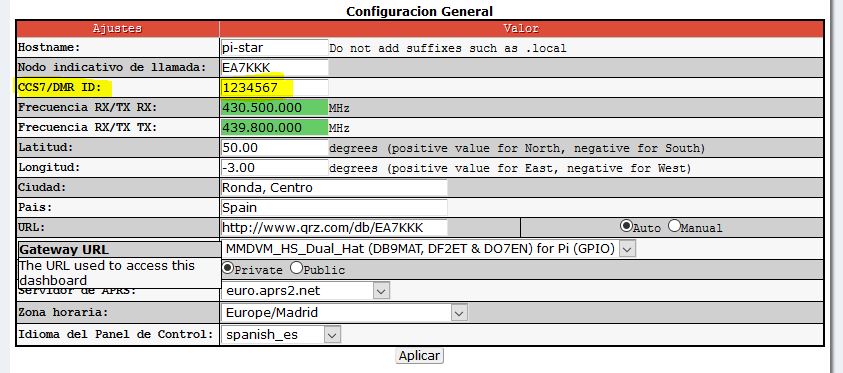
Tras aplicar cambios, se habilita una opción nueva en la ventana de Configuración General. Hay un campo nuevo pidiendo el CCS7 / DMR ID. Hay que poner el DMR ID que nos mandaron por email cuando nos dimos de alta para pedirlo. Si no lo hacemos el sistema no puede registrarse en los servidores y no podremos continuar. Una vez puesto aplicamos cambios.
ESTABLECIENDO EL RXOFFSET Y EL TXOFFSET
Dependiendo el modelo que utilicemos de placa, muchas veces hay que ajustar el desplazamiento de transmisión y recepción, si no está bien calibrado el número de la frecuencia no va a corresponder con el que hemos configurado en el panel y con el que tenemos en nuestro walkie.
En mi caso el fabricante me ha adjuntado en una pegatina el valor que tengo que indicar a mi fichero de configuración.

Este valor es de referencia, lo conveniente es ajustarlo bien con las herramientas adecuadas pero no todos las tenemos, el ajuste suele ser ínfimo y muy preciso en algunos casos. He probado a calibrar primero mi pincho SDR pero no es una herramienta demasiado precisa, ni siquiera se si la calibración del SDR es de fiar. Lo único que puedo probar es a emitir en la misma frecuencia con el walkie y ver en el SDR si la transmisión del MMDVM y la del walkie en modo digital están lo mas alineadas posible, en mi caso he realizado pruebas y no necesito un gran reajuste.
De todas formas lo que suele hacerse en muchos casos es ajustar el valor de transmisión y recepción y vamos probando en el TG 9990 (loro), el cual es un TG al que podemos hablarle y nos responde repitiendo lo que hemos emitido. Por ende, si hablamos y nos escuchamos entrecortado y escuchamos también entrecortado a los demas en otros TG, tendremos que ajustar el TXOFFSET, cuando sepamos que escuchamos bien a los demás y en el loro nos escuchemos entrecortado es el momento de ajustar el RXOFFSET.
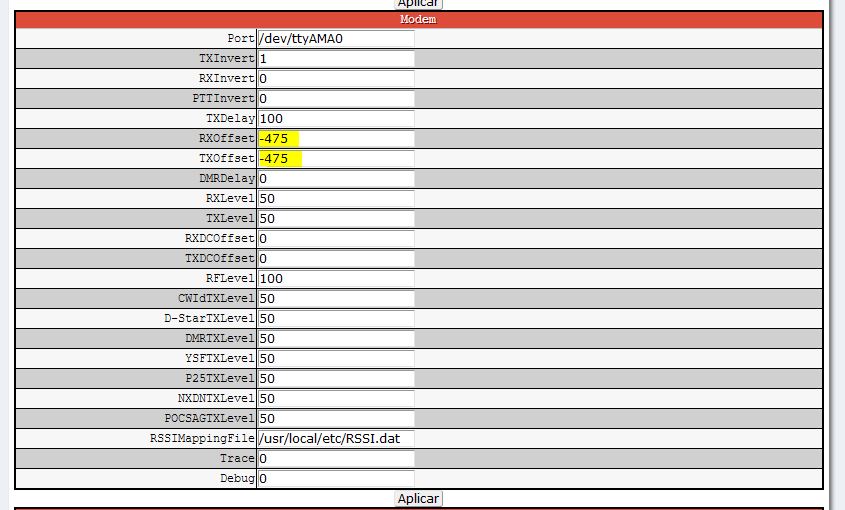
Estos valores se ajustan en Configuración / Expert / MMDVMHost, en la ventana Modem. En mi caso es -475 y hay modulos que usan otros valores como puede verse en este vídeo de Youtube.
PROBLEMAS DE TEMPERATURA
En la web c4fmdmr.com hay un post hablando de problemas de estabilidad por alta temperatura del oscilador TXCO. Explican muy bien que podemos hacer antes de sustituir el componente, ya que al ser de dudosa calidad es probable que pueda dar problemas.
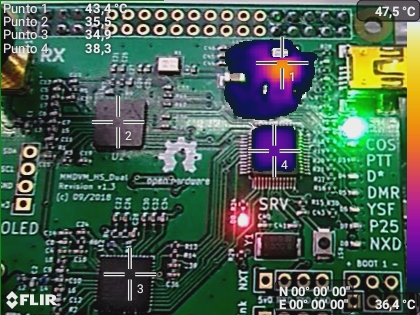
El modelo de la placa no es el mismo, pude realizar algunas pruebas con la cámara térmica y no he visto que el TXCO se caliente, aunque en ese momento no había ningún canal con QSO extenso, tendré que seguir probando. Lo que si he podido averiguar es que sin ventilador, estando en reposo y sin transmitir, solo el regulador de voltaje y el STM32 pasaban de los 45 grados.
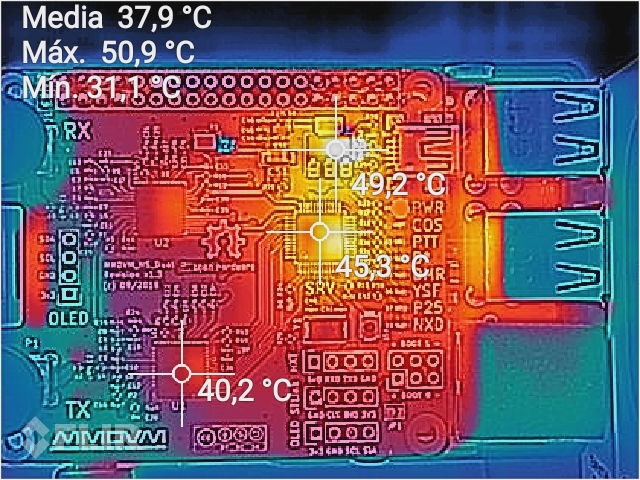
Con un pequeño ventilador de ordenador puesto cerca, refrigerando todo el equipo la cosa cambia bastante, aunque no le tengo puesto disipadores de cobre o aluminio con su masilla termica, creo que podría bajar mas aún la temperatura. Aún así, se consigue bajar de 6 a 7 grados.
TG (TALKGROUPS) EN BRANDMEISTER
Bien, como habeis visto dos capturas mas atrás, en la opción de la Red de Brandmeister, hay dos links, el primero es para ver información de nuestro HotSpot y el segundo que es el que nos interesa, ya que nos permite editar algunas opciones en BrandMeister para indicarle cuales van a ser los TalkGroups fijos que queremos usar. Le damos a Edit Repeater (BrandMeister Selfcare)

Accedemos con nuestro usuario de BrandMeister y la contraseña.
En la parte inferior izquierda de la web nos sale el listado de HotSpots disponibles, por el momento solo tengo uno. Aparece como conectado en verde, síntoma de que hemos configurado bien el HotSpot, de damos y nos cargará la web para administrarlo.
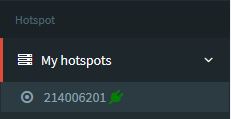
Mientras que en DMR+ nosotros le decimos a que Reflector ha de conectarse, en BrandMeister no es necesario porque su arquitectura de red mallada lo tiene implementado pero (por lo que he leído) están empezando a desactivar esta opción ya que no sería necesario por su topología.
Si queremos que BrandMeister nos envíe automáticamente las llamadas de un TG concreto, podemos añadir el número del TG en el campo izquierdo y con las flechas lo añadimos a la lista de la derecha. Esto nos sirve para tener un TG ESTATICO (Fijo) asociado al TS1 (TimeSlot 1).

Si queremos entrar en otro TG usando el Slot 2 podemos llamarlo desde nuestro transceptor y BrandMeister lo añadirá como TG DINÁMICO. Hay que configurarlo en nuestro transceptor. Si queremos que deje de enviarnos llamadas de ese TG dinámico al que hemos entrado, debemos desconectarnos llamando al TG 4000 o desde la administración de BrandMeister hay un par de botones que permite hacerlo. Normalmente una locución nos avisa de ello y en el panel de Administración nos muestra cuando estamos o no dentro del TG dinámico y en que Time Slot está el TG.

Por otra parte, para añadir un extra de seguridad a nuestra red de BrainMaster, es recomendable habilitar la contraseña en la opción SelfCare que aparece en el desplegable del perfil de nuestro usuario.
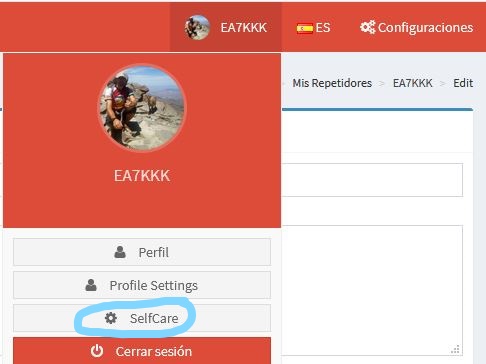
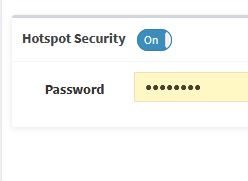
Activamos la seguridad y ponemos una contraseña. Esta contraseña ha de ser la misma que la que hemos introducido antes cuando estabamos configurando los campos de configuración de BrandMeister en la ventana Configuración de DMR. De lo contrario BrandMeister no nos dejará entrar a la red.
Con esto creo que cubrimos los aspectos más básicos de la configuración de Pi-Star, si nos vamos al Panel de Control podemos ver como nuestro dispositivo empieza a trabajar, va recibiendo las llamadas del TG añadido a BrandMeister en el TS1.
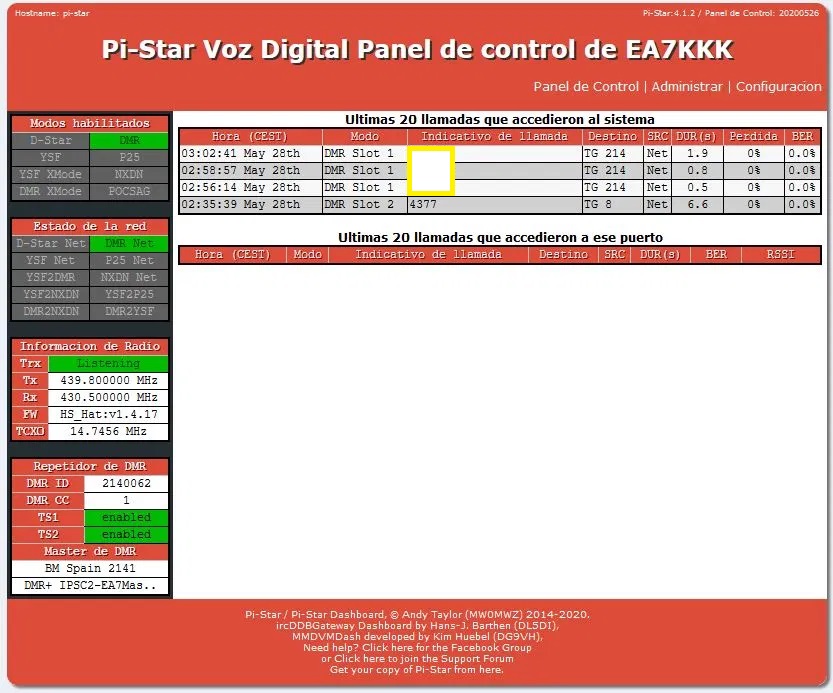
Se hizo tarde haciendo este post, pero creo que ha merecido la pena.
Ahora solo queda configurar nuestro Walkie, ponerlo en los canales configurados, a la mas baja potencia posible y hacer pruebas.
COPIA DE SEGURIDAD
Una vez tengamos el sistema configurado, podemos hacer una copia de seguridad. Opciones hay muchas, hay quien tiene como copia de seguridad la propia tarjeta de memoria cambiandola cuando lo necesite y realizando una imagen del sistema de una tarjeta a otra y comprobando luego que funciona bien.
Otra opción mas sencilla es generar un fichero con toda la configuración, que podremos restaurar cuando lo necesitemos. Para ello nos vamos a configuración, Backup/Restaurar copia de seguridad.
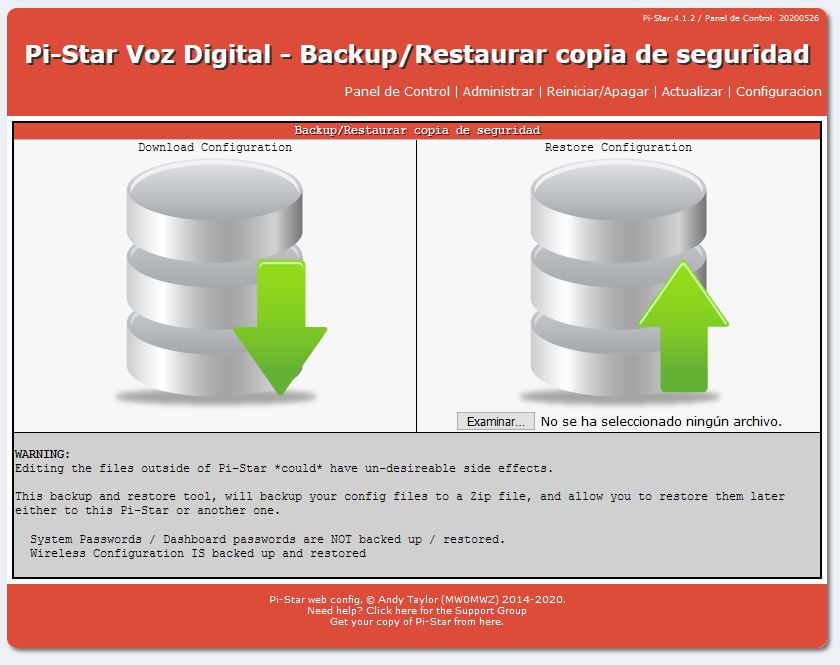
No tiene misterio, si le damos a Download Configuration, nos descargará un fichero con toda la configuración de Pi-Star, si necesitamos restaurar una copia solo hay que darle a examinar, seleccionar el fichero y restaurarlo.
ADMINISTRAR PI-STAR DESDE EL WALKIE
Para entrar a un TG (Talk Group) lo que hacemos es indicar a nuestro transceptor que tiene que hacer una llamada (usando el protocolo de DMR) dentro de la frecuencias asiganadas en nuestro HotSpot. Pi-Star se encarga de gestionar la llamada que hacemos y dependiendo del número que sea, hace una redirección al servidor para entrar a una conferencia o realiza una acción interna, como puede ser la de reiniciar el dispositivo.
En Configuración / Expert / PiStar – Remote / podemos habilitar dicha función. Es muy util para administrar por ejemplo un repetidor.
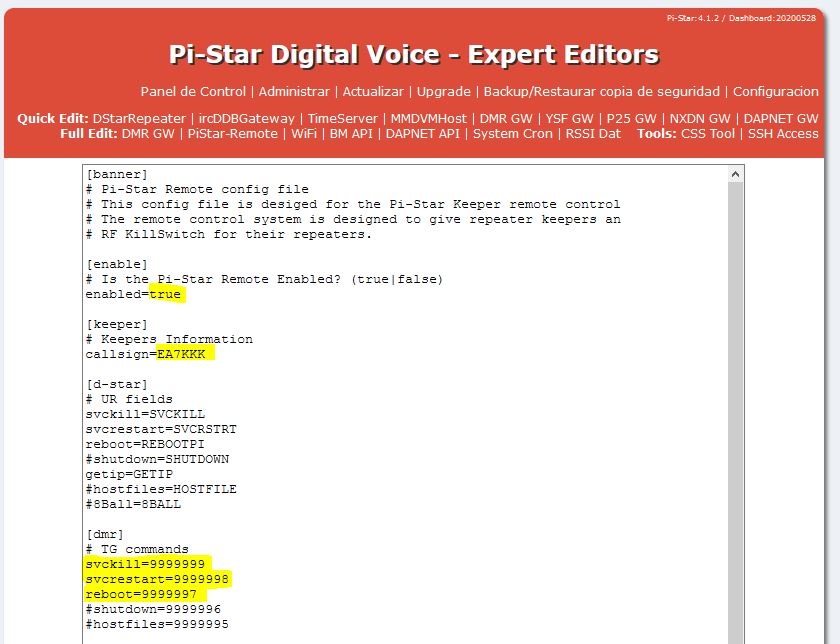
Tenemos que habilitar el servicio remoto, luego poner el indicativo que va a tener el permiso de administrador y por último dependiendo del sistema digital que estemos usando quitar el corchete del principio para activar la funcionalidad de esa linea o poner el cochete delante para desactivarla.
Si por ejemplo el servicio se vuelve inestable pero el sistema funciona bien, podemos matarlo llamando al 9999999 (7 veces el 9) y luego 9999998 para iniciarlo. Si por el contrario lo que queremos es reiniciar todo el sistema marcamos 9999997. Como veis se puede apagar ¿pero como lo encendemos despues? Por eso no habilito la línea del Shutdown. La línea del hostfiles según le leído es para actualizar los ficheros del host (¿update remoto?). De todas formas la primera vez que he reiniciado el sistema se ha quedado pillado, luego lo he hecho mas veces y ha funcionado bien.
De todas formas tened en cuenta que gracias a internet podemos acceder al panel desde el movil, pero necesitamos configurar nuestro router, asignar una ip fija a la raspberry y utilizar un servicio gratuito de ddns, lo cual es una tarea algo mas compleja pero no imposible.
ERRORES
Esta sección se ampliará según detecte posibles fallos entre los módulos y Pi-Star.
Hay que tener en cuenta que estamos utilizando un kit de bajo coste y como tal es propenso a fallos, errores y posible mal funcionamiento con el paso del tiempo.
- Error en Modo DMR:
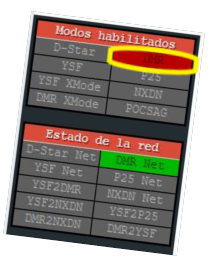
Todo funciona, excepto la transmisión y recepción de señal. Este error me aparece cuando la raspberry y el módulo MMDVM no están haciendo buen contacto. Algunos pines GPIO del módulo MMDVM por su pésima calidad están algo flojos, cuando se inserta en la raspberry, se nota que no agarra bien, se pierde la conectividad entre los dos módulos y da el fallo. Es conveniente revisar que los pines de la raspberry estén limpios. Una solución drástica es sustituir los conectores por cables soldados. Otra opción es cerrar un poco los pines del MMDVM con un alfiler, o doblar muy muy poco los pines de la raspberry (una fila hacia la parte interna y la otra hacia la externa) así al encajar el MMDVM nos aseguramos que por lo menos los pines van a presionar los laterales internos del conector y evitamos falsos contactos.
AGRADECIMIENTOS
Este artículo ha sido posible gracias a la ayuda de los integrantes de varios canales de Telegram, como son Pi-Star y DMR+, en los que he podido ponerme al día de lo más básico para poco a poco ir entendiendo y comprendiendo como funciona todo.
En especial agradezco la ayuda desinteresada de Juan EA7KFF por mandarme una configuración de Pi-Star porque no atinaba en su momento a arrancarlo por una tontería, a Alexsis OA2DG por aclararme también muchos detalles de las redes DMR+ y BrandMeister y de Rafa EA3BIL, ya que sin sus conocimientos estaría muy perdido con el DMR y sus configuraciones. ¡La experiencia es un grado!.
He aprendido mucho durante esta cuarentena. 🙂